Webデザインのパーツ一覧!よく使う要素と特徴を紹介
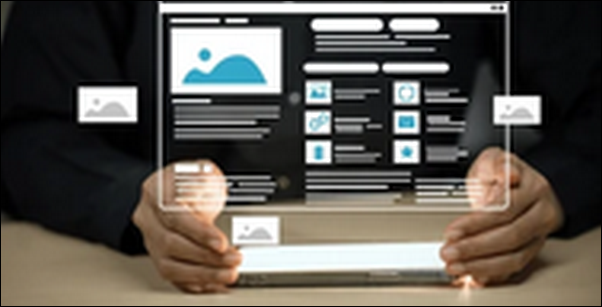
Webデザインのパーツについて調べていると、ヘッダーやフッター、ボタン、バナーなど、さまざまな要素が紹介されていることに気づきます。それぞれの名称や役割について異なる説明を目にすることもあり、どの情報を参考にすればよいのか迷う人もいるでしょう。Webデザインを学び始めたばかりの人にとって、専門用語の多さは気になるポイントです。
また、Webサイトのデザインを紹介する記事や制作事例では、パーツの配置や見せ方についてさまざまな意見が見られます。シンプルなデザインがよいという考え方もあれば、装飾を取り入れて印象を強める方法を重視する意見もあります。そのため、どのような要素に注目すればよいのか、判断に迷ってしまうことも少なくありません。
さらに、Webデザインの学習では、見た目の美しさだけでなく、情報の伝わりやすさや操作のしやすさについても知りたいと考える人がいます。制作事例を見ても、パーツごとの名称や特徴が分からず、理解が進まない場合もあるでしょう。そこで以下に詳細についてまとめてみました。
Webデザインのパーツ一覧!よく使う要素と特徴を紹介
Webデザインのパーツは、Webサイトの情報を整理し、利用者が目的の内容を見つけたり、必要な操作を行ったりするために使われます。各パーツの役割や特徴を知っておくと、デザインの意図を理解しやすくなり、制作時にも適切な要素を選びやすくなります。パーツの名称と役割を理解することは、見やすく使いやすいWebサイトを作るための基本です。
ヘッダーをデザインするときは、サイト全体の配色やフォント、余白との統一感を意識します。メニューやロゴを詰め込みすぎると見づらくなるため、必要な情報を厳選して配置しましょう。検索窓や問い合わせへのリンクなどを設ける場合も、優先順位を考えて整理すると、操作しやすいデザインになります。見た目の美しさだけでなく、情報の探しやすさも考慮することがポイントです。
スマートフォンでは表示領域が限られるため、メニューを折りたたむなど、画面サイズに合わせた設計も必要です。ヘッダーを画面上部に固定する場合は、本文を隠さないよう高さや表示方法を調整します。パソコンとスマートフォンの両方で表示を確認し、訪問者が迷わず操作できるようにしましょう。使いやすさとデザインの統一感を両立させることが重要です。
フッターのデザインでは、背景色や文字色を工夫して本文との区切りを明確にしながら、サイト全体の雰囲気に合わせます。リンクの間隔を適切に取り、文字の大きさやコントラストにも配慮すると、読みやすさを保ちやすくなります。掲載する情報が多い場合は、会社情報やサービス案内などのカテゴリーに分けると、訪問者が目的の項目を見つけやすくなります。
スマートフォンではフッターが縦に長くなりやすいため、項目をグループ化したり、余白を調整したりする方法も有効です。すべての情報を無理に掲載するのではなく、利用者にとって必要な項目を優先しましょう。リンク切れがないか定期的に確認することも重要です。ページの最後まで快適に閲覧できるよう、見やすさと使いやすさを意識して設計します。
ナビゲーションを作る際は、項目名を分かりやすくし、クリックできる部分を見つけやすくします。メニューの数が多い場合は、カテゴリー分けやドロップダウンメニューを活用すると整理しやすくなります。ただし、階層を深くしすぎると操作が複雑になるため注意が必要です。項目の並び順にも配慮し、利用者がよく使うページや重要な情報へアクセスしやすい構成を目指しましょう。
スマートフォンでは画面幅に合わせてメニューを折りたたむなど、端末ごとの使いやすさも考慮します。文字の大きさや項目間の余白を適切に設定し、タップしやすいデザインにすることもポイントです。現在表示しているページを分かりやすく示すと、サイト内での位置を把握しやすくなります。見た目だけでなく、訪問者が迷わず移動できる導線を意識することが重要です。
ボタンのデザインでは、背景色や文字色、形、余白などを調整し、ページ内で見つけやすくします。重要な操作にはアクセントカラーを使う方法がありますが、多用すると目立つ部分が分かりにくくなるため、色の使い方に一貫性を持たせましょう。周囲の文章とのつながりも考え、ボタンを配置する位置や大きさを調整すると、自然な流れで操作を促せます。
文字が小さすぎたり、タップできる範囲が狭かったりすると、操作しにくくなるため注意が必要です。スマートフォンでの利用も想定し、十分な大きさと間隔を確保しましょう。また、ボタンを押した後に何が起こるのかが分かる文言を使うと、利用者の不安を軽減できます。デザインの見やすさと操作の分かりやすさを両立させることがポイントです。
バナーを作る際は、掲載する場所や目的に合わせてサイズとレイアウトを決めます。背景と文字のコントラストを確保し、画像や装飾が文字の読みやすさを妨げないように調整することも重要です。サイト全体の配色や雰囲気と統一しながら、必要に応じてアクセントカラーを取り入れます。タイトルや説明文、行動を促す言葉の優先順位を明確にすると、情報が整理され、内容を理解しやすくなります。
スマートフォンでは画像内の文字が小さくなりやすいため、表示サイズを確認し、重要な情報が無理なく読めるデザインに仕上げましょう。リンク先の内容とバナーの説明が一致していることも大切です。複数のバナーを掲載する場合は、サイズや余白をそろえるとページ全体に統一感が生まれます。目立つ装飾だけに頼らず、分かりやすさと使いやすさを意識して制作することがポイントです。
リンクのデザインでは、通常の文章と区別できるよう、文字色や下線などを使ってクリック可能であることを示します。リンクの色や装飾はサイト内で統一し、訪問者が操作方法を理解しやすい状態にしましょう。また、背景色とのコントラストを確保し、文字が読みやすいように配慮することも大切です。リンクを本文に自然に組み込むと、読者が必要な情報へスムーズに移動できるようになります。
リンクは、マウス操作だけでなくキーボードでも利用できるように配慮することが重要です。リンク先が正しいか定期的に確認し、古いページや存在しないページへ誘導しないよう管理しましょう。外部サイトへ移動する場合は、利用者が移動先を把握できるようにすることもポイントです。適切な文言とデザインを選び、情報をつなぐ役割を十分に果たせるようにしましょう。
カードをデザインするときは、余白や境界線、背景色、角の形などを調整し、各項目を見分けやすくします。影を付けると立体感を演出できますが、装飾を重ねすぎると画面が煩雑になるため、シンプルな構成を意識することが大切です。複数のカードを並べる場合は、情報量や画像の比率をできるだけそろえ、比較しやすいレイアウトにすると効果的です。
スマートフォンでは画面幅に応じて列数を減らすなど、読みやすい配置に調整しましょう。カード全体をリンクにする場合は、操作できる範囲が分かるデザインにし、タイトルや画像などの要素が使いやすく配置されているか確認します。カードに掲載する情報は必要なものに絞り、説明文が長くなりすぎないようにすることもポイントです。統一感と操作性を意識すると、情報を効率よく伝えられます。
フォームを設計する際は、入力項目を必要最小限に抑え、利用者の負担を軽減することがポイントです。入力欄の幅や高さ、項目間の余白を適切に設定し、入力例や補足説明を必要に応じて表示しましょう。入力ミスが発生した場合は、どの項目をどのように修正すればよいのかを分かりやすく伝えることが大切です。項目の順番も自然な流れになるように整理すると、入力を進めやすくなります。
スマートフォンでの入力を想定し、文字サイズやタップ範囲にも配慮する必要があります。また、個人情報を扱う場合は、利用目的やプライバシーポリシーを適切に案内し、安心して送信できるフォームを目指しましょう。送信ボタンの文言は、操作内容が伝わる表現にすると分かりやすくなります。実際に入力や送信を試し、利用者が途中で迷ったり困ったりしないか確認することも重要です。
見出しのデザインでは、文字の大きさや太さ、色、余白、背景などを工夫し、本文との違いを明確にします。H2やH3などの階層ごとにデザインのルールを統一すると、情報のまとまりや重要度が視覚的に伝わりやすくなります。装飾を増やしすぎると本文より見出しが目立ってしまうため、サイト全体の雰囲気に合わせて調整しましょう。読みやすさを保ちながら、ページに統一感を持たせることが大切です。
見た目の大きさだけでなく、HTMLの見出しタグを適切な階層で使うことも重要です。H2の下にH3を配置するなど、内容の親子関係が伝わる構造にすると、ページ全体を理解しやすくなります。スマートフォンでも見出しが不自然に折り返されないよう、文字数や表示幅を確認しましょう。デザインと情報構造の両方を整えることで、訪問者にとって読みやすいWebページを作成できます。
Webデザインの学習では、ヘッダーやボタン、バナーなど、さまざまなパーツの役割や使い方を覚える必要があります。知識が増えるにつれて難しさを感じ、学習が続かなくなる人もいます。挫折しやすい人の特徴や原因を知ることは、学習を継続するためのヒントになります。Webデザインを着実に学びたい人は、挫折者の特徴をチェックしてみてください。
⇒Webデザイン挫折者の特徴10選!失敗する原因と対策を解説
ヘッダー
ヘッダーは、Webページの上部に配置されるパーツで、サイト名やロゴ、ナビゲーション、検索窓などをまとめる役割があります。訪問者がサイトを開いたときに最初に目にする部分であり、サイト全体の印象を左右する重要な要素です。ロゴやメニューを分かりやすく配置すると、訪問者が目的のページを探しやすくなります。必要な情報を整理し、見やすい構成にすることが大切です。ヘッダーをデザインするときは、サイト全体の配色やフォント、余白との統一感を意識します。メニューやロゴを詰め込みすぎると見づらくなるため、必要な情報を厳選して配置しましょう。検索窓や問い合わせへのリンクなどを設ける場合も、優先順位を考えて整理すると、操作しやすいデザインになります。見た目の美しさだけでなく、情報の探しやすさも考慮することがポイントです。
スマートフォンでは表示領域が限られるため、メニューを折りたたむなど、画面サイズに合わせた設計も必要です。ヘッダーを画面上部に固定する場合は、本文を隠さないよう高さや表示方法を調整します。パソコンとスマートフォンの両方で表示を確認し、訪問者が迷わず操作できるようにしましょう。使いやすさとデザインの統一感を両立させることが重要です。
フッター
フッターは、Webページの最下部に配置されるパーツで、会社概要やお問い合わせ先、プライバシーポリシー、関連ページへのリンクなどを掲載します。訪問者がページを読み終えた後に必要な情報を探せるよう、内容を整理して配置することが大切です。サイト全体で共通のフッターを設けると、どのページからでも基本情報へアクセスしやすくなり、利便性の向上につながります。フッターのデザインでは、背景色や文字色を工夫して本文との区切りを明確にしながら、サイト全体の雰囲気に合わせます。リンクの間隔を適切に取り、文字の大きさやコントラストにも配慮すると、読みやすさを保ちやすくなります。掲載する情報が多い場合は、会社情報やサービス案内などのカテゴリーに分けると、訪問者が目的の項目を見つけやすくなります。
スマートフォンではフッターが縦に長くなりやすいため、項目をグループ化したり、余白を調整したりする方法も有効です。すべての情報を無理に掲載するのではなく、利用者にとって必要な項目を優先しましょう。リンク切れがないか定期的に確認することも重要です。ページの最後まで快適に閲覧できるよう、見やすさと使いやすさを意識して設計します。
ナビゲーション
ナビゲーションは、Webサイト内のページや情報へ移動するためのメニューです。グローバルナビゲーションはサイトの主要なページへ案内し、サイドナビゲーションはカテゴリーや関連情報への移動を助けます。適切に設計すると、訪問者がサイトの構造を理解しやすくなり、目的の情報へスムーズにたどり着けます。掲載する項目は、利用者が必要とする情報を基準に選ぶことが大切です。ナビゲーションを作る際は、項目名を分かりやすくし、クリックできる部分を見つけやすくします。メニューの数が多い場合は、カテゴリー分けやドロップダウンメニューを活用すると整理しやすくなります。ただし、階層を深くしすぎると操作が複雑になるため注意が必要です。項目の並び順にも配慮し、利用者がよく使うページや重要な情報へアクセスしやすい構成を目指しましょう。
スマートフォンでは画面幅に合わせてメニューを折りたたむなど、端末ごとの使いやすさも考慮します。文字の大きさや項目間の余白を適切に設定し、タップしやすいデザインにすることもポイントです。現在表示しているページを分かりやすく示すと、サイト内での位置を把握しやすくなります。見た目だけでなく、訪問者が迷わず移動できる導線を意識することが重要です。
ボタン
ボタンは、クリックやタップによって特定の操作を促すパーツです。資料請求や会員登録、購入、問い合わせなど、訪問者に行動してもらいたい場面で使用します。ボタンの役割が明確であれば、次に何をすればよいのかが伝わりやすくなります。「申し込む」「詳しく見る」など、操作内容を具体的に示す文言を選び、訪問者が迷わず行動できるようにしましょう。ボタンのデザインでは、背景色や文字色、形、余白などを調整し、ページ内で見つけやすくします。重要な操作にはアクセントカラーを使う方法がありますが、多用すると目立つ部分が分かりにくくなるため、色の使い方に一貫性を持たせましょう。周囲の文章とのつながりも考え、ボタンを配置する位置や大きさを調整すると、自然な流れで操作を促せます。
文字が小さすぎたり、タップできる範囲が狭かったりすると、操作しにくくなるため注意が必要です。スマートフォンでの利用も想定し、十分な大きさと間隔を確保しましょう。また、ボタンを押した後に何が起こるのかが分かる文言を使うと、利用者の不安を軽減できます。デザインの見やすさと操作の分かりやすさを両立させることがポイントです。
バナー
バナーは、画像や文字、図形などを組み合わせて、商品やサービス、キャンペーンなどを視覚的に紹介するパーツです。広告や特集ページへの誘導によく使われ、短い時間で内容や魅力を伝える役割があります。伝えたい情報を絞り、目立たせたい言葉や画像を中心に構成すると、訪問者の関心を引きやすくなります。情報を詰め込みすぎず、重要な内容がすぐに伝わるデザインを心がけましょう。バナーを作る際は、掲載する場所や目的に合わせてサイズとレイアウトを決めます。背景と文字のコントラストを確保し、画像や装飾が文字の読みやすさを妨げないように調整することも重要です。サイト全体の配色や雰囲気と統一しながら、必要に応じてアクセントカラーを取り入れます。タイトルや説明文、行動を促す言葉の優先順位を明確にすると、情報が整理され、内容を理解しやすくなります。
スマートフォンでは画像内の文字が小さくなりやすいため、表示サイズを確認し、重要な情報が無理なく読めるデザインに仕上げましょう。リンク先の内容とバナーの説明が一致していることも大切です。複数のバナーを掲載する場合は、サイズや余白をそろえるとページ全体に統一感が生まれます。目立つ装飾だけに頼らず、分かりやすさと使いやすさを意識して制作することがポイントです。
リンク
リンクは、クリックやタップによって別のページや外部サイト、ページ内の特定の位置などへ移動するための要素です。関連情報を案内したり、詳しい説明を補足したりする際に使われます。リンクの文言は、移動先の内容が分かるように具体的にすると、訪問者が安心して操作できます。「こちら」だけでは移動先が伝わりにくい場合があるため、ページ名や内容を示す表現を選びましょう。リンクのデザインでは、通常の文章と区別できるよう、文字色や下線などを使ってクリック可能であることを示します。リンクの色や装飾はサイト内で統一し、訪問者が操作方法を理解しやすい状態にしましょう。また、背景色とのコントラストを確保し、文字が読みやすいように配慮することも大切です。リンクを本文に自然に組み込むと、読者が必要な情報へスムーズに移動できるようになります。
リンクは、マウス操作だけでなくキーボードでも利用できるように配慮することが重要です。リンク先が正しいか定期的に確認し、古いページや存在しないページへ誘導しないよう管理しましょう。外部サイトへ移動する場合は、利用者が移動先を把握できるようにすることもポイントです。適切な文言とデザインを選び、情報をつなぐ役割を十分に果たせるようにしましょう。
カード
カードは、画像やタイトル、説明文、リンクなどをひとまとまりにして表示するパーツです。商品紹介やブログ記事一覧、サービス比較、実績紹介など、複数の情報を並べて見せたい場面で活用されます。情報を一定の形式で整理できるため、訪問者が項目ごとの違いを把握しやすくなります。画像の大きさやタイトルの位置、説明文の長さをそろえると、一覧に統一感が生まれ、ページ全体も見やすくなります。カードをデザインするときは、余白や境界線、背景色、角の形などを調整し、各項目を見分けやすくします。影を付けると立体感を演出できますが、装飾を重ねすぎると画面が煩雑になるため、シンプルな構成を意識することが大切です。複数のカードを並べる場合は、情報量や画像の比率をできるだけそろえ、比較しやすいレイアウトにすると効果的です。
スマートフォンでは画面幅に応じて列数を減らすなど、読みやすい配置に調整しましょう。カード全体をリンクにする場合は、操作できる範囲が分かるデザインにし、タイトルや画像などの要素が使いやすく配置されているか確認します。カードに掲載する情報は必要なものに絞り、説明文が長くなりすぎないようにすることもポイントです。統一感と操作性を意識すると、情報を効率よく伝えられます。
フォーム
フォームは、訪問者が名前やメールアドレス、問い合わせ内容などを入力し、情報を送信するためのパーツです。問い合わせや資料請求、会員登録、予約など、利用者から情報を受け取る場面で使われます。入力欄や選択メニュー、チェックボックス、送信ボタンなどで構成され、目的に応じて必要な項目を設けます。入力する内容が分かるラベルや案内文を付け、必須項目と任意項目を明確にすると、操作しやすくなります。フォームを設計する際は、入力項目を必要最小限に抑え、利用者の負担を軽減することがポイントです。入力欄の幅や高さ、項目間の余白を適切に設定し、入力例や補足説明を必要に応じて表示しましょう。入力ミスが発生した場合は、どの項目をどのように修正すればよいのかを分かりやすく伝えることが大切です。項目の順番も自然な流れになるように整理すると、入力を進めやすくなります。
スマートフォンでの入力を想定し、文字サイズやタップ範囲にも配慮する必要があります。また、個人情報を扱う場合は、利用目的やプライバシーポリシーを適切に案内し、安心して送信できるフォームを目指しましょう。送信ボタンの文言は、操作内容が伝わる表現にすると分かりやすくなります。実際に入力や送信を試し、利用者が途中で迷ったり困ったりしないか確認することも重要です。
見出し
見出しは、Webページの内容を区切り、各セクションで何を説明しているのかを伝えるパーツです。文章が長いページでも、見出しが適切に配置されていれば、訪問者は必要な情報を見つけやすくなります。見出しの文言は、内容を簡潔に表し、本文との関係が分かるようにしましょう。ページの構成を整理し、読み進める順番を明確にする役割もあります。見出しのデザインでは、文字の大きさや太さ、色、余白、背景などを工夫し、本文との違いを明確にします。H2やH3などの階層ごとにデザインのルールを統一すると、情報のまとまりや重要度が視覚的に伝わりやすくなります。装飾を増やしすぎると本文より見出しが目立ってしまうため、サイト全体の雰囲気に合わせて調整しましょう。読みやすさを保ちながら、ページに統一感を持たせることが大切です。
見た目の大きさだけでなく、HTMLの見出しタグを適切な階層で使うことも重要です。H2の下にH3を配置するなど、内容の親子関係が伝わる構造にすると、ページ全体を理解しやすくなります。スマートフォンでも見出しが不自然に折り返されないよう、文字数や表示幅を確認しましょう。デザインと情報構造の両方を整えることで、訪問者にとって読みやすいWebページを作成できます。
⇒Webデザイン挫折者の特徴10選!失敗する原因と対策を解説
まとめ
今回は
「Webデザインのパーツ一覧!よく使う要素と特徴を紹介」
についてのお話でした。
Webデザインのパーツは種類が多く、それぞれの役割や適切な配置を理解するには、実践的な学習が大切です。講師の指導を受ければ、パーツの使い分けや見やすいデザインの工夫を具体的に学べます。効率よくスキルを身につけたい人は、重要点比較に役立つスクールランキングをチェックしてみてください。
⇒Webデザインスクールお勧めランキング
⇒Webデザインスクールお勧めランキング


コンテンツ一覧