動画編集の基本操作!カット・テロップ・トランジションの使い方
動画編集を始めると、カットやテロップ、トランジションなどの基本操作を目にする機会が多くあります。しかし、それぞれの機能をどのように使い分ければよいのか、どこまで活用すれば見やすい動画になるのか分からず、迷ってしまう人もいるでしょう。編集ソフトによって操作画面や機能の名称が異なることもあり、情報を調べるほど疑問が増える場合もあります。
また、不要な部分を削るだけで十分なのか、字幕をどの程度入れるべきなのか、場面転換にはどのような効果を使えばよいのかなど、判断に悩む場面はさまざまです。派手な演出を加えたほうがよいという意見もあれば、シンプルな編集が見やすいという意見もあり、どの方法が適しているのか気になる人もいます。
動画の用途や視聴者によっても、適した編集方法は変わります。SNS向けの短い動画と、商品紹介や解説動画では、求められる見せ方や情報量が異なるためです。初心者にとっては、基本操作の役割や使い方を知ることが、動画編集への理解を深めるきっかけになります。そこで以下に詳細についてまとめてみました。
動画編集の基本操作
動画編集の基本操作を理解すると、映像の不要な部分を整理したり、必要な情報を文字で補ったり、場面を自然につないだりできるようになります。それぞれの機能の役割を知らないまま編集すると、見づらい映像になったり、演出が内容の妨げになったりすることがあります。基本操作の特徴と使い分けを知り、目的に合った編集を目指しましょう。
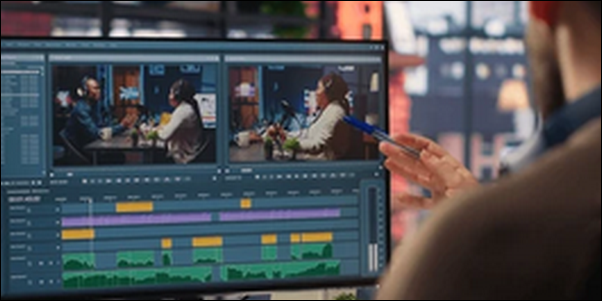
一般的には、編集ソフトのタイムラインに動画素材を配置し、切り分けたい位置を指定して分割します。その後、不要なクリップを削除したり、前後の映像をつなげたりして流れを整えます。ソフトによってボタンの位置や操作方法は異なりますが、再生しながら区切る位置を確認すると、編集の失敗を減らしやすくなります。作業前にプロジェクトを保存しておくと安心です。
カット編集では、短くすることだけを優先せず、内容が自然につながるかを確認することが大切です。削りすぎると話の意味が伝わりにくくなったり、映像が急に切り替わって違和感が生じたりする場合があります。編集後は動画を最初から再生し、話の流れや音声のつながりをチェックしましょう。不要な間を減らしつつ、理解に必要な時間を残すことがポイントです。
テロップを入れるときは、編集ソフトの文字入力機能を使い、表示したい文章や位置、フォント、色、大きさなどを設定します。視聴者が読みやすいように、背景と文字の色に十分なコントラストを付け、文字が小さくなりすぎないようにしましょう。長い文章を一度に表示すると読み切れないことがあるため、伝えたい内容を簡潔にまとめ、適切なタイミングで表示することが大切です。
テロップは多く入れればよいわけではありません。画面全体が文字で埋まると、映像そのものに集中しにくくなる場合があります。重要な言葉や補足情報に絞り、動画の内容に合ったデザインで統一すると、見やすい仕上がりになります。完成後は実際に再生し、表示時間や誤字、文字の位置を確認しましょう。スマートフォンでも読めるかチェックすると、さまざまな視聴環境に対応しやすくなります。
編集ソフトでは、トランジションの一覧から使いたい効果を選び、クリップとクリップの間に配置する方法が一般的です。効果の種類や長さを調整できる場合もあり、短くすればテンポのよい切り替えに、長くすればゆったりした印象にできます。旅行やイベントの映像では場面の変化を演出し、解説動画では章の切り替えを分かりやすくするなど、目的に合わせて選びましょう。
ただし、派手な効果を何度も使うと、視聴者の注意が内容よりも演出に向いてしまうことがあります。すべての場面にトランジションを加える必要はなく、単純なカットのほうが自然に見えるケースもあります。映像の雰囲気やテンポに合う効果を選び、必要な場所に絞って使うことが大切です。編集後は全体を再生し、切り替わりが不自然でないか、内容の理解を妨げていないかを確認しましょう。
動画編集では、カットやテロップ、トランジションなど覚える操作が多く、思いどおりに仕上がらず悩む人もいます。操作方法が分からないまま独学を続けると、改善点を見つけられず、学習が止まることもあります。挫折しやすい人の特徴や失敗の原因を知り、自分に合った学習方法を考えることをお勧めします。
⇒動画作成挫折者の特徴10選!失敗する原因と対策を解説
カット編集の使い方
カット編集とは、動画の不要な部分を削除したり、映像を必要な長さに整えたりする基本操作です。撮影中に生じた言い間違いや長い間、準備のための時間などを取り除くことで、内容をすっきりと伝えられます。動画の冒頭や末尾にある余分な部分を切り取るだけでも、視聴者が本題に入りやすくなります。初心者が最初に覚えたい編集方法の一つです。一般的には、編集ソフトのタイムラインに動画素材を配置し、切り分けたい位置を指定して分割します。その後、不要なクリップを削除したり、前後の映像をつなげたりして流れを整えます。ソフトによってボタンの位置や操作方法は異なりますが、再生しながら区切る位置を確認すると、編集の失敗を減らしやすくなります。作業前にプロジェクトを保存しておくと安心です。
カット編集では、短くすることだけを優先せず、内容が自然につながるかを確認することが大切です。削りすぎると話の意味が伝わりにくくなったり、映像が急に切り替わって違和感が生じたりする場合があります。編集後は動画を最初から再生し、話の流れや音声のつながりをチェックしましょう。不要な間を減らしつつ、理解に必要な時間を残すことがポイントです。
テロップの入れ方
テロップとは、動画の画面上に表示する文字情報のことです。話している内容を字幕として表示したり、重要なポイントを短い言葉で強調したりするために使われます。音声を聞き取りにくい環境でも内容を理解しやすくなり、専門用語や数字など、見落としてほしくない情報を伝える際にも役立ちます。解説動画や商品紹介、SNS向けの映像など、幅広い用途で活用できます。テロップを入れるときは、編集ソフトの文字入力機能を使い、表示したい文章や位置、フォント、色、大きさなどを設定します。視聴者が読みやすいように、背景と文字の色に十分なコントラストを付け、文字が小さくなりすぎないようにしましょう。長い文章を一度に表示すると読み切れないことがあるため、伝えたい内容を簡潔にまとめ、適切なタイミングで表示することが大切です。
テロップは多く入れればよいわけではありません。画面全体が文字で埋まると、映像そのものに集中しにくくなる場合があります。重要な言葉や補足情報に絞り、動画の内容に合ったデザインで統一すると、見やすい仕上がりになります。完成後は実際に再生し、表示時間や誤字、文字の位置を確認しましょう。スマートフォンでも読めるかチェックすると、さまざまな視聴環境に対応しやすくなります。
トランジションの使い方
トランジションとは、映像から次の映像へ切り替わるときに加える効果のことです。画面が徐々に暗くなったり、次の映像がゆっくり現れたりする演出などがあり、場面の変化を自然に見せたり、時間や場所の移り変わりを表現したりするために使われます。カット編集だけでは急に感じられる場面転換も、適切なトランジションを使うことで雰囲気を整えられます。編集ソフトでは、トランジションの一覧から使いたい効果を選び、クリップとクリップの間に配置する方法が一般的です。効果の種類や長さを調整できる場合もあり、短くすればテンポのよい切り替えに、長くすればゆったりした印象にできます。旅行やイベントの映像では場面の変化を演出し、解説動画では章の切り替えを分かりやすくするなど、目的に合わせて選びましょう。
ただし、派手な効果を何度も使うと、視聴者の注意が内容よりも演出に向いてしまうことがあります。すべての場面にトランジションを加える必要はなく、単純なカットのほうが自然に見えるケースもあります。映像の雰囲気やテンポに合う効果を選び、必要な場所に絞って使うことが大切です。編集後は全体を再生し、切り替わりが不自然でないか、内容の理解を妨げていないかを確認しましょう。
⇒動画作成挫折者の特徴10選!失敗する原因と対策を解説
まとめ
今回は
「動画編集の基本操作」
についてのお話でした。
動画編集では、カットやテロップ、トランジションの使い分けに加え、見やすく仕上げる技術も重要です。講師の指導を受ければ、操作の疑問や改善点を解消し、効率よく実践力を高められます。受講先は、指導内容やサポート体制を比較し、重要点比較に役立つスクールランキングをチェックしてみてください。
⇒動画作成スクールお勧めランキング
⇒動画作成スクールお勧めランキング


コンテンツ一覧