PCスキル7選!必要性、どこまで求められるか、レベルも解説

PCスキルについて調べていると、パソコンに詳しい人の意見や実際に仕事で使っている人の体験談など、さまざまな情報を目にします。基本操作ができれば十分という声がある一方、業務を効率よく進めるには高度な知識が欠かせないという意見もあり、どこまでの能力が必要なのか判断に迷う人も少なくありません。
また、職場や仕事内容によって求められる能力が異なるため、ある人にとって当たり前の操作でも、別の人には難しく感じられる場合があります。ExcelやWordの活用、ファイル管理、ショートカットキーの使い方など、PCスキルと一口にいっても対象は幅広く、得意な分野や習熟度にも個人差があります。こうした違いが、さまざまな意見が生まれる背景になっています。
インターネット上では、PCスキルが高い人の特徴や仕事で役立つ能力についても多く語られていますが、情報によって重視するポイントは異なります。そのため、何が一般的な評価なのか、自分が知っている知識はどの程度なのか、気になってしまう人もいるでしょう。PCスキルをめぐる意見や評価には幅があり、真相を知りたいと感じる人が多いのも事実です。そこで以下に詳細についてまとめてみました。
PCスキルが必要な理由10選
PCスキルの必要性を知っておくことは、仕事や学習をより円滑に進めるために重要です。現在は多くの業務でパソコンの利用が前提となっており、基本的な操作ができるかどうかで作業効率や対応できる仕事の幅に違いが生まれます。必要性を理解しておけば、自分に不足している知識や技術を把握しやすくなり、目的に合ったスキルを計画的に身につけやすくなります。
そこでPCスキルの必要性について解説します。
例えば、文字入力やファイル管理、ショートカットキーの活用などの基本操作を習得していると、一つひとつの作業をスムーズに進められるようになります。小さな時間短縮でも、毎日の業務では積み重なって大きな差になります。その結果、より多くの仕事に取り組めるようになり、全体の生産性向上につながります。
また、PCスキルが身についている人は、新しいソフトやオンラインツールにも対応しやすい傾向があります。業務内容が変化した場合でも柔軟に新しい操作を覚えられるため、環境の変化に対応しやすくなります。仕事の流れがスムーズになれば、余裕を持って品質の高い成果物を作成することにもつながります。。
就職活動や転職活動では、パソコンを使った資料作成やデータ入力、メール対応などの経験が評価される場面があります。基本操作を習得していれば、入社後も業務へスムーズに取り組みやすくなり、企業側にとっても安心して仕事を任せられる人材として受け止められる可能性があります。
また、PCスキルは入社後のキャリアアップにも役立ちます。業務効率を高める工夫ができる人や、新しいシステムやソフトを柔軟に使いこなせる人は、さまざまな仕事を任される機会が増えやすくなります。その結果、担当できる業務の幅が広がり、自身の成長にもつながります。
近年はリモートワークやオンライン会議、クラウドサービスを利用した業務も一般的になっています。こうした働き方では、パソコンを使いこなすことが業務を進める前提となる場合も少なくありません。PCスキルがあれば、働く場所にとらわれず、さまざまな環境で仕事へ取り組みやすくなります。
また、副業やフリーランスとして活動する場合にも、パソコンを使った作業は欠かせません。資料作成やデータ管理、顧客との連絡、オンラインでの情報発信など、多くの業務をパソコンで行います。基本的な操作に慣れていることで、新しい仕事へ挑戦する際のハードルを下げることができます。
情報収集では、検索機能やWebサービスを活用して必要な情報へ素早くたどり着けることが重要です。検索結果を整理しながら必要な内容を比較・確認できるため、短時間で目的に合った情報を見つけやすくなります。情報を探す時間を減らせれば、その後の作業にも余裕を持って取り組めます。
また、資料作成のスキルが身につくと、文章や表、画像などを分かりやすくまとめられるようになります。伝えたい内容を整理して見やすい形にまとめることで、相手に内容を正確に理解してもらいやすくなります。業務だけでなく、学習やプレゼンテーションなどさまざまな場面で役立つ能力です。
例えば、クラウドサービスやオンライン会議ツール、プロジェクト管理ツールなどは、多くの職場で利用されています。パソコンの基本操作やファイル管理、設定変更などに慣れている人は、新しいシステムが導入された場合でも操作方法を理解しやすく、業務へ早く取り入れられるようになります。
また、新しい技術を活用できるようになることで、仕事や学習の幅も広がります。便利な機能を積極的に取り入れることで、これまで時間がかかっていた作業を効率化できたり、新しい表現方法や情報共有の方法を活用できたりします。変化の速いデジタル社会では、こうした柔軟な対応力が大きな強みになります。
基本的なパソコン操作に加えて、便利な機能やツールを活用できるようになると、繰り返し行う作業を簡略化しやすくなります。ショートカットキーや入力補助機能、各種ソフトの便利な機能を使いこなすことで、日々の作業時間を短縮できるだけでなく、作業内容を標準化しやすくなる点も大きなメリットです。
また、業務を効率化できる人は、単純作業に費やす時間を減らし、企画や分析、改善といった付加価値の高い仕事へ時間を振り分けやすくなります。限られた時間を有効に活用できるようになるため、仕事全体の質や成果の向上にもつながります。
PCスキルを学ぶ過程では、パスワードの適切な管理やソフトウェアを最新の状態に保つこと、怪しいメールや不審なWebサイトを見分けることなど、情報を守るための基本知識を自然と学べます。こうした知識があることで、思わぬトラブルや情報漏えいのリスクを減らしやすくなります。
また、ファイルやフォルダを整理して管理する習慣が身につくことも大きなメリットです。必要なデータをすぐに見つけられるだけでなく、誤って削除したり重要なファイルを紛失したりする可能性も抑えやすくなります。バックアップを定期的に行う意識も身につけば、万が一のトラブルにも落ち着いて対応しやすくなります。
現在は資格取得やプログラミング、デザイン、語学など、多くの分野をインターネット経由で学べる時代です。基本的なPCスキルがあれば、学習サイトや動画教材、オンライン講座などを無理なく利用でき、自分のペースで学び続けられます。時間や場所に縛られず学習できることは、大きなメリットといえるでしょう。
また、パソコンを使って資料を作成したり、学習内容を整理したりすることで、理解を深めやすくなります。調べた情報をまとめたり、自分なりのノートを作成したりする習慣は、知識の定着にも役立ちます。学んだ内容を実際に形にする機会が増えることで、実践的なスキルも身につきやすくなります。
例えば、オンラインショッピングやネットバンキング、行政手続き、旅行やイベントの予約などは、パソコンから簡単に利用できます。必要な情報を検索しながら手続きを進められるため、自宅にいながらさまざまな用事を済ませられる点が大きな魅力です。時間や移動の負担を減らせることもメリットといえるでしょう。
また、動画配信サービスやオンライン学習、クラウドストレージなど、日常を便利にするデジタルサービスも数多く存在します。PCスキルがあれば、それぞれのサービスの機能を理解しながら活用しやすくなり、自分に合った使い方を見つけやすくなります。生活の利便性だけでなく、趣味や学習の幅も広げることができます。
デジタル化が進むことで、新しいシステムやサービスが次々と登場しています。基本的なPCスキルがあれば、新しいソフトやWebサービスにも柔軟に対応しやすくなり、変化する環境にも戸惑わず適応できるようになります。技術の進歩に合わせて新しい知識を吸収しやすくなることも、大きなメリットです。
また、多くの企業では業務のデジタル化が進み、クラウドサービスやオンライン会議、電子書類などを利用することが当たり前になりつつあります。PCスキルがあれば、こうした環境でもスムーズに業務へ参加しやすくなり、周囲と円滑に連携しながら仕事を進められるようになります。
作業効率や生産性を向上させられる
パソコンを使った業務では、同じ作業内容でも操作方法や知識の違いによって、完了までにかかる時間が大きく変わることがあります。基本的なPCスキルを身につけることで、無駄な操作を減らし、限られた時間を有効に活用しやすくなります。例えば、文字入力やファイル管理、ショートカットキーの活用などの基本操作を習得していると、一つひとつの作業をスムーズに進められるようになります。小さな時間短縮でも、毎日の業務では積み重なって大きな差になります。その結果、より多くの仕事に取り組めるようになり、全体の生産性向上につながります。
また、PCスキルが身についている人は、新しいソフトやオンラインツールにも対応しやすい傾向があります。業務内容が変化した場合でも柔軟に新しい操作を覚えられるため、環境の変化に対応しやすくなります。仕事の流れがスムーズになれば、余裕を持って品質の高い成果物を作成することにもつながります。。
就職・転職・キャリアアップに役立つ
現在では業種や職種を問わず、パソコンを使用する機会が増えており、多くの企業で基本的なPC操作が求められています。そのため、一定レベルのPCスキルを身につけていることは、自分の能力を示す大切な要素の一つになります。就職活動や転職活動では、パソコンを使った資料作成やデータ入力、メール対応などの経験が評価される場面があります。基本操作を習得していれば、入社後も業務へスムーズに取り組みやすくなり、企業側にとっても安心して仕事を任せられる人材として受け止められる可能性があります。
また、PCスキルは入社後のキャリアアップにも役立ちます。業務効率を高める工夫ができる人や、新しいシステムやソフトを柔軟に使いこなせる人は、さまざまな仕事を任される機会が増えやすくなります。その結果、担当できる業務の幅が広がり、自身の成長にもつながります。
幅広い仕事や働き方に対応できる
現在は事務職だけでなく、営業や販売、企画、医療、教育など、さまざまな職種でパソコンを活用する機会があります。基本的なPCスキルを身につけておけば、多くの業務に対応しやすくなり、活躍できる場面を広げることにつながります。近年はリモートワークやオンライン会議、クラウドサービスを利用した業務も一般的になっています。こうした働き方では、パソコンを使いこなすことが業務を進める前提となる場合も少なくありません。PCスキルがあれば、働く場所にとらわれず、さまざまな環境で仕事へ取り組みやすくなります。
また、副業やフリーランスとして活動する場合にも、パソコンを使った作業は欠かせません。資料作成やデータ管理、顧客との連絡、オンラインでの情報発信など、多くの業務をパソコンで行います。基本的な操作に慣れていることで、新しい仕事へ挑戦する際のハードルを下げることができます。
情報収集・資料作成・コミュニケーションを円滑に行える
仕事や学習では、必要な情報を調べたり、資料を作成したり、相手と連絡を取り合ったりする場面が数多くあります。パソコンを適切に使いこなせるようになることで、こうした一連の作業を効率よく進められるようになります。情報収集では、検索機能やWebサービスを活用して必要な情報へ素早くたどり着けることが重要です。検索結果を整理しながら必要な内容を比較・確認できるため、短時間で目的に合った情報を見つけやすくなります。情報を探す時間を減らせれば、その後の作業にも余裕を持って取り組めます。
また、資料作成のスキルが身につくと、文章や表、画像などを分かりやすくまとめられるようになります。伝えたい内容を整理して見やすい形にまとめることで、相手に内容を正確に理解してもらいやすくなります。業務だけでなく、学習やプレゼンテーションなどさまざまな場面で役立つ能力です。
ITツールや新しい技術を活用しやすくなる
近年は業務や学習で利用されるソフトやオンラインサービスが次々と登場しており、それらを使いこなせるかどうかが作業の進めやすさに大きく影響します。基本的なPCスキルが身についていれば、新しいツールにもスムーズに慣れやすくなります。例えば、クラウドサービスやオンライン会議ツール、プロジェクト管理ツールなどは、多くの職場で利用されています。パソコンの基本操作やファイル管理、設定変更などに慣れている人は、新しいシステムが導入された場合でも操作方法を理解しやすく、業務へ早く取り入れられるようになります。
また、新しい技術を活用できるようになることで、仕事や学習の幅も広がります。便利な機能を積極的に取り入れることで、これまで時間がかかっていた作業を効率化できたり、新しい表現方法や情報共有の方法を活用できたりします。変化の速いデジタル社会では、こうした柔軟な対応力が大きな強みになります。
業務の自動化や効率化を進められる
毎日の仕事には、データ入力やファイル整理、資料作成など、同じような作業を繰り返す場面が少なくありません。こうした業務をすべて手作業で行うと時間がかかるだけでなく、入力ミスや確認漏れが発生する可能性も高まります。PCスキルを身につけることで、より効率的な作業方法を選択しやすくなります。基本的なパソコン操作に加えて、便利な機能やツールを活用できるようになると、繰り返し行う作業を簡略化しやすくなります。ショートカットキーや入力補助機能、各種ソフトの便利な機能を使いこなすことで、日々の作業時間を短縮できるだけでなく、作業内容を標準化しやすくなる点も大きなメリットです。
また、業務を効率化できる人は、単純作業に費やす時間を減らし、企画や分析、改善といった付加価値の高い仕事へ時間を振り分けやすくなります。限られた時間を有効に活用できるようになるため、仕事全体の質や成果の向上にもつながります。
セキュリティや情報管理の知識が身につく
現在では仕事や日常生活でパソコンを利用する機会が増え、多くの個人情報や重要なデータを扱うようになっています。そのため、正しくパソコンを使う知識だけでなく、安全に情報を管理するための基本的な考え方を身につけることも重要です。PCスキルを学ぶ過程では、パスワードの適切な管理やソフトウェアを最新の状態に保つこと、怪しいメールや不審なWebサイトを見分けることなど、情報を守るための基本知識を自然と学べます。こうした知識があることで、思わぬトラブルや情報漏えいのリスクを減らしやすくなります。
また、ファイルやフォルダを整理して管理する習慣が身につくことも大きなメリットです。必要なデータをすぐに見つけられるだけでなく、誤って削除したり重要なファイルを紛失したりする可能性も抑えやすくなります。バックアップを定期的に行う意識も身につけば、万が一のトラブルにも落ち着いて対応しやすくなります。
学習や自己成長につながる
パソコンを使いこなせるようになると、知りたい情報を効率よく調べたり、オンライン教材や学習サービスを活用したりできるようになります。学ぶための手段が大きく広がるため、新しい知識や技術を身につける機会を増やしやすくなります。現在は資格取得やプログラミング、デザイン、語学など、多くの分野をインターネット経由で学べる時代です。基本的なPCスキルがあれば、学習サイトや動画教材、オンライン講座などを無理なく利用でき、自分のペースで学び続けられます。時間や場所に縛られず学習できることは、大きなメリットといえるでしょう。
また、パソコンを使って資料を作成したり、学習内容を整理したりすることで、理解を深めやすくなります。調べた情報をまとめたり、自分なりのノートを作成したりする習慣は、知識の定着にも役立ちます。学んだ内容を実際に形にする機会が増えることで、実践的なスキルも身につきやすくなります。
日常生活のデジタルサービスを便利に活用できる
現在では買い物や各種手続き、銀行取引、情報収集など、多くのサービスがインターネットを通じて利用できるようになっています。基本的なPCスキルを身につけておけば、こうしたサービスをスムーズに利用でき、日常生活をより便利にすることができます。例えば、オンラインショッピングやネットバンキング、行政手続き、旅行やイベントの予約などは、パソコンから簡単に利用できます。必要な情報を検索しながら手続きを進められるため、自宅にいながらさまざまな用事を済ませられる点が大きな魅力です。時間や移動の負担を減らせることもメリットといえるでしょう。
また、動画配信サービスやオンライン学習、クラウドストレージなど、日常を便利にするデジタルサービスも数多く存在します。PCスキルがあれば、それぞれのサービスの機能を理解しながら活用しやすくなり、自分に合った使い方を見つけやすくなります。生活の利便性だけでなく、趣味や学習の幅も広げることができます。
IT化・デジタル化が進む社会に対応できる
近年は企業だけでなく、学校や行政、医療など幅広い分野でデジタル技術の活用が進んでいます。パソコンを使って情報を管理したり、オンラインで手続きを行ったりする機会が増えているため、基本的なPCスキルを身につけておくことは、現代社会で円滑に生活するための大切な基礎となります。デジタル化が進むことで、新しいシステムやサービスが次々と登場しています。基本的なPCスキルがあれば、新しいソフトやWebサービスにも柔軟に対応しやすくなり、変化する環境にも戸惑わず適応できるようになります。技術の進歩に合わせて新しい知識を吸収しやすくなることも、大きなメリットです。
また、多くの企業では業務のデジタル化が進み、クラウドサービスやオンライン会議、電子書類などを利用することが当たり前になりつつあります。PCスキルがあれば、こうした環境でもスムーズに業務へ参加しやすくなり、周囲と円滑に連携しながら仕事を進められるようになります。
PCスキル一覧!必ずマスターしたいスキル7選
PCスキルは、仕事や日常生活を円滑に進めるうえで欠かせない基礎知識です。文字入力やファイル管理、ExcelやWordの基本操作などを身につけておけば、作業の効率化だけでなく、職場での円滑なコミュニケーションにも役立ちます。また、パソコンを使う業務では、基本的な操作ができることを前提に仕事を任される場合もあります。自分に必要な能力を把握するためにも、知っておくことが大切です。

近年はスマホユーザーが急増しており、 PCをまったく触ったことが ない人も多いようですので、以下のスキルは 基本からしっかりと マスターしておきましょう。
ログイン後は、デスクトップ画面からアプリを起動したり、保存したファイルを開いたりして作業を進めます。パソコンを使い終えたら、作業中のファイルを保存し、必要なアプリを終了しておくことが大切です。その後、スタートメニューなどから「シャットダウン」を選択すると、パソコンの動作を終了できます。電源ボタンを長押しして強制終了するのではなく、通常の終了手順を守ることが基本です。
このように、電源を入れてログインし、作業後に適切な方法で終了する流れは、パソコンを使ううえで欠かせない基本操作です。日頃から正しい手順を理解しておけば、慌てずに操作でき、データの保存忘れや不適切な終了によるトラブルも防ぎやすくなります。
そこで役立つのが、Windowsなどに備わっている画面ロック機能です。ロックをかけると、画面が保護された状態になり、再び操作するには設定に応じてパスワードやPINなどを入力して本人確認を行う必要があります。これにより、席を離れている間に他人が勝手に操作するリスクを減らせます。
画面ロックは、パソコンをシャットダウンせずに短時間だけ離席したい場合にも便利です。作業中のアプリやファイルを開いたままにできるため、戻ってからすぐに作業を再開できます。ただし、ロックをかけるだけであらゆる情報漏えいを防げるわけではありません。離席時に画面をロックする習慣を身につけ、日頃からパソコンの安全な利用を心がけましょう。
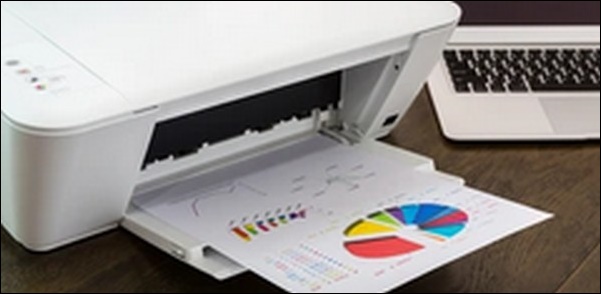
プリンターは、パソコンで作成したデータを紙に印刷するための周辺機器で、仕事でもプライベートでも幅広く活用できます。ビジネスでは、会議で使用する資料や報告書、見積書などを印刷する際に役立ちます。必要な書類を紙で用意しておけば、画面を見ながら確認する手間が省け、複数の人と資料を共有するときにも便利です。職場によっては、契約書や申請書などを印刷する機会もあります。
家庭では、年賀状や写真、学校の配布資料、各種申込書など、さまざまな用途に利用できます。インターネットで見つけた情報を印刷して手元に置いたり、旅行の予定表や地図を紙で準備したりすることも可能です。プリンターがあれば、必要なときに自宅で印刷できるため、印刷サービスを利用するために外出する手間を減らせます。
ただし、印刷するにはプリンター本体だけでなく、用紙やインクなどの消耗品も必要です。購入する際は、使用目的に合った機種を選び、対応する用紙やインクカートリッジを用意しておきましょう。日常的に使う機会が多い場合は、消耗品の交換方法も覚えておくと、インク切れなどが起きた際にも落ち着いて対応できます。

タッチタイピングとは、キーボードを見ずに文字を入力する技術で、ブラインドタッチとも呼ばれます。パソコンを使い始めたばかりの頃は、キーの位置が分からず、画面とキーボードを交互に確認しながら入力することが多いものです。そのため、文章を作成するだけでも時間がかかり、入力ミスが発生することもあります。
タッチタイピングを身につけると、キーを探す時間が減り、画面に集中しながら文章を入力できるようになります。入力速度が上がるだけでなく、打ち間違いに気づきやすくなり、資料の作成やメールの返信などを効率よく進められます。また、キーボードを何度も見下ろす動作が減るため、視線の移動による負担を抑えることにもつながります。
最初から速く打とうとする必要はありません。まずは正しい指の位置を覚え、一つひとつのキーを正確に押す練習から始めましょう。慣れてきたら、少しずつ入力速度を上げていくことが大切です。毎日短い時間でも練習を続ければ、自然と操作に慣れていきます。仕事でも日常生活でも役立つスキルなので、ぜひタ
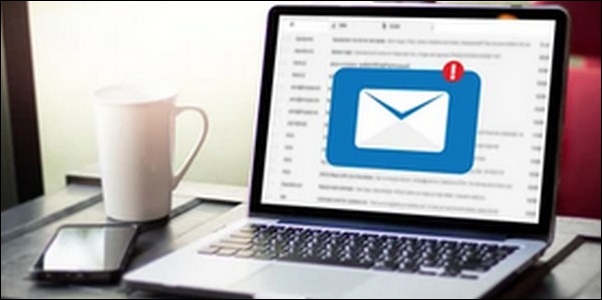
ひと昔前は、手紙を書いて相手に届けるまで何日もかかることが珍しくありませんでした。しかし、メールが普及した現在では、文章を作成して送信するだけで、遠く離れた相手にも短時間でメッセージを届けられます。仕事の連絡や書類の送付、友人や家族とのやり取りなど、さまざまな場面で活用されており、私たちの生活や仕事に欠かせない便利な機能となっています。
メールの基本的な使い方は、スマートフォンのメッセージアプリやLINEなどと共通する部分もあります。まず、送りたい相手のメールアドレスを宛先欄に入力し、必要に応じて件名を付けます。件名には用件が伝わる短い言葉を記入すると、相手も内容を把握しやすくなります。次に本文へ伝えたい内容を書き、入力した宛先や文章に間違いがないか確認してから送信ボタンを押せば完了です。
最初は操作に戸惑うかもしれませんが、基本の流れを覚えれば、それほど難しいものではありません。慣れてくると、資料の添付や複数人への送信なども活用できるようになります。まずは短い文章を送るところから始め、少しずつ使い方を身につけていきましょう。
PCの基本操作
近年はスマホユーザーが急増しており、 PCをまったく触ったことが ない人も多いようですので、以下のスキルは 基本からしっかりと マスターしておきましょう。
PCの起動と終了
パソコンを使用する際は、まず本体の電源ボタンを押して起動します。しばらくするとログイン画面が表示され、登録済みのIDやパスワードなどを入力して本人確認を行います。この手続きをログイン(サインイン)と呼び、正しい情報で認証されると、自分のアカウントでパソコンや各種サービスを利用できるようになります。第三者による不正な利用を防ぎ、個人のデータや設定を保護するうえでも重要な仕組みです。ログイン後は、デスクトップ画面からアプリを起動したり、保存したファイルを開いたりして作業を進めます。パソコンを使い終えたら、作業中のファイルを保存し、必要なアプリを終了しておくことが大切です。その後、スタートメニューなどから「シャットダウン」を選択すると、パソコンの動作を終了できます。電源ボタンを長押しして強制終了するのではなく、通常の終了手順を守ることが基本です。
このように、電源を入れてログインし、作業後に適切な方法で終了する流れは、パソコンを使ううえで欠かせない基本操作です。日頃から正しい手順を理解しておけば、慌てずに操作でき、データの保存忘れや不適切な終了によるトラブルも防ぎやすくなります。
画面ロック
パソコンを使用している途中で席を離れるときは、セキュリティ対策として画面をロックすることが大切です。ログインしたまま席を離れると、第三者がパソコンを操作し、保存されているファイルを閲覧したり、メールや各種サービスを勝手に利用したりする恐れがあります。職場だけでなく、自宅や共有スペースでパソコンを使う場合も、個人情報や仕事のデータを守るために注意が必要です。そこで役立つのが、Windowsなどに備わっている画面ロック機能です。ロックをかけると、画面が保護された状態になり、再び操作するには設定に応じてパスワードやPINなどを入力して本人確認を行う必要があります。これにより、席を離れている間に他人が勝手に操作するリスクを減らせます。
画面ロックは、パソコンをシャットダウンせずに短時間だけ離席したい場合にも便利です。作業中のアプリやファイルを開いたままにできるため、戻ってからすぐに作業を再開できます。ただし、ロックをかけるだけであらゆる情報漏えいを防げるわけではありません。離席時に画面をロックする習慣を身につけ、日頃からパソコンの安全な利用を心がけましょう。
マウス操作
マウスには3種類のボタンが設置されていて それぞれ使い方が異なります。| ボタン | 機能 |
|---|---|
| 左ボタン | ファイルやフォルダーを開いたり、アプリケーションを起動する などの操作実行時に利用します |
| 右ボタン | 命令可能なメニューの一覧を表示させることができ、「元に戻す」 「やりなおし」「コピー」「張り付け」などの操作が選択できます。 |
| ホイール(スクロールボタン) | Webサイトを上下にスクロールすることが可能で、ウィンドウ右端 の「▲」「▼」ボタンを使わなくても済むのでとても便利です。 |
キーボード操作
よく利用するキーボードを紹介します。| キーボード | 機能 |
|---|---|
| Esc(エスケープ) | 現在の作業を取り消すことができます。 |
| Prt Sc(プリントスクリーン) | 画面に表示されている内容を画像としてコピーすることができます。 |
| Insert(インサート) | 上書き入力モードと挿入入力モードの切り替えができます。 |
| Delete(デリート) | カーソルの右側にある1文字を削除することができます。 |
| BackSpace(バックスペース) | カーソルの左側にある1文字を削除することができます。 |
| Enter(エンター) | 入力した文字を確定したり改行することができます。 |
| カーソル | カーソルを上下左右に移動することができます。 |
| カタカナ・ひらがな・ローマ字 | 文字の種類の切り替えができます。 |
| 変換 | ひらがなを漢字やカタカナに変換することができます。 |
| スペース | 文字を入力するときに空白を入れることができます。 |
| 無変換 | ひらがなをカタカナに変換したり、そのままひらがなに することができます。 |
| Windows | スタートメニューを表示させることができます。 |
| Caps Lock(キャプスロック) | Shiftキーを押しながらこのキーを押すと英大文字入力/小文字 入力を切り替えることができます。 |
| 半角・全角 | 半角入力・全角入力を切り替えることができます。 |
文字入力
上記キーボードを使って文字入力ができます。 特に以下の種類の文字は自由自在に切り替えて入力できるように しておくと便利です。
・ローマ字
・かな入力
・カタカナ
・漢字
・アルファベット
・記号
・かな入力
・カタカナ
・漢字
・アルファベット
・記号
プリンタでの印刷
プリンターは、パソコンで作成したデータを紙に印刷するための周辺機器で、仕事でもプライベートでも幅広く活用できます。ビジネスでは、会議で使用する資料や報告書、見積書などを印刷する際に役立ちます。必要な書類を紙で用意しておけば、画面を見ながら確認する手間が省け、複数の人と資料を共有するときにも便利です。職場によっては、契約書や申請書などを印刷する機会もあります。
家庭では、年賀状や写真、学校の配布資料、各種申込書など、さまざまな用途に利用できます。インターネットで見つけた情報を印刷して手元に置いたり、旅行の予定表や地図を紙で準備したりすることも可能です。プリンターがあれば、必要なときに自宅で印刷できるため、印刷サービスを利用するために外出する手間を減らせます。
ただし、印刷するにはプリンター本体だけでなく、用紙やインクなどの消耗品も必要です。購入する際は、使用目的に合った機種を選び、対応する用紙やインクカートリッジを用意しておきましょう。日常的に使う機会が多い場合は、消耗品の交換方法も覚えておくと、インク切れなどが起きた際にも落ち着いて対応できます。
タッチタイピング
タッチタイピングとは、キーボードを見ずに文字を入力する技術で、ブラインドタッチとも呼ばれます。パソコンを使い始めたばかりの頃は、キーの位置が分からず、画面とキーボードを交互に確認しながら入力することが多いものです。そのため、文章を作成するだけでも時間がかかり、入力ミスが発生することもあります。
タッチタイピングを身につけると、キーを探す時間が減り、画面に集中しながら文章を入力できるようになります。入力速度が上がるだけでなく、打ち間違いに気づきやすくなり、資料の作成やメールの返信などを効率よく進められます。また、キーボードを何度も見下ろす動作が減るため、視線の移動による負担を抑えることにもつながります。
最初から速く打とうとする必要はありません。まずは正しい指の位置を覚え、一つひとつのキーを正確に押す練習から始めましょう。慣れてきたら、少しずつ入力速度を上げていくことが大切です。毎日短い時間でも練習を続ければ、自然と操作に慣れていきます。仕事でも日常生活でも役立つスキルなので、ぜひタ
メールの送信
ひと昔前は、手紙を書いて相手に届けるまで何日もかかることが珍しくありませんでした。しかし、メールが普及した現在では、文章を作成して送信するだけで、遠く離れた相手にも短時間でメッセージを届けられます。仕事の連絡や書類の送付、友人や家族とのやり取りなど、さまざまな場面で活用されており、私たちの生活や仕事に欠かせない便利な機能となっています。
メールの基本的な使い方は、スマートフォンのメッセージアプリやLINEなどと共通する部分もあります。まず、送りたい相手のメールアドレスを宛先欄に入力し、必要に応じて件名を付けます。件名には用件が伝わる短い言葉を記入すると、相手も内容を把握しやすくなります。次に本文へ伝えたい内容を書き、入力した宛先や文章に間違いがないか確認してから送信ボタンを押せば完了です。
最初は操作に戸惑うかもしれませんが、基本の流れを覚えれば、それほど難しいものではありません。慣れてくると、資料の添付や複数人への送信なども活用できるようになります。まずは短い文章を送るところから始め、少しずつ使い方を身につけていきましょう。
インターネットでの検索

インターネットには、仕事や勉強に役立つ知識から、趣味や日常生活に関する情報まで、幅広い内容が掲載されています。知りたいことがあるときに、自宅にいながら必要な情報を探せるため、調べものをする手段として非常に便利です。ただし、情報が多いからこそ、目的の内容を効率よく見つけるための方法を知っておくことが大切です。
そこで活用したいのが、検索エンジンと呼ばれるサービスです。代表的なものにはGoogleやYahoo!があり、インターネット上にあるWebサイトの中から、入力した言葉に関連する情報を探し出してくれます。使い方は難しくありません。検索画面に表示される入力欄へ、調べたい内容に関係するキーワードを入力し、検索を実行するだけです。
すると、キーワードに関連するWebサイトが検索結果として一覧表示されます。表示されたページのタイトルや説明文を確認し、自分が知りたい内容に合ったサイトを選んで閲覧しましょう。検索する言葉を少し変えたり、複数のキーワードを組み合わせたりすると、目的に近い情報を見つけやすくなります。日常的に使い方を覚えておけば、パソコンでの情報収集をよりスムーズに進められます。
PCソフト(Office)の操作

特に仕事の現場でよく利用されるPCソフトといえばMicrosoft Officeが真っ先に思い浮かぶかもしれませんね。 Officeの中には7種類のソフトが含まれています。
・Microsoft Word(資料・文章作成)
・Microsoft Excel(表計算)
・Microsoft Outlook(個人情報管理・メール)
・Microsoft PowerPoint(スライド作成・プレゼン)
・Microsoft OneNote(高機能メモ)
・Microsoft Publisher(出版・DTP)
・Microsoft Access(データベース作成)
特に
Word、Excel、PowerPointの3種類は定番中の定番ですので、
以下のような作業ができるようになることを目標にしておくとよいでしょう。
・Microsoft Excel(表計算)
・Microsoft Outlook(個人情報管理・メール)
・Microsoft PowerPoint(スライド作成・プレゼン)
・Microsoft OneNote(高機能メモ)
・Microsoft Publisher(出版・DTP)
・Microsoft Access(データベース作成)
Word
WordはA4の用紙で印刷することを前提として文章を作成できる 仕様なので印刷、配布して使用される 機会が多いビジネス文書の作成と相性が良いのが特徴です。 ですので 送付状、案内状、議事録、プレスリリース、契約書 年賀状や暑中見舞い、店舗のチラシやメニュー、名刺 などの 文書作成に利用されるケースが多いです。なお文章構成を作成・校正、 イラストや画像挿入、 フォント・サイズ・色変更などの操作もマスターすると ハイレベルの文書作成ができるので一目置かれることは間違いなし!
Excel
Excelは、数値や文字を表形式で整理し、計算や集計を効率よく行える表計算ソフトです。特に、金額や数量を扱う書類の作成に適しており、見積書や請求書、売上報告書、顧客名簿など、仕事で幅広く利用されています。入力したデータを一覧で確認できるため、情報を整理して管理したい場合にも便利です。基本操作に慣れたら、関数を使った自動計算や、見やすい表の作成方法も覚えておくと役立ちます。計算式を設定すれば、数値を変更した際に合計などを自動で更新でき、手作業による計算ミスも減らせます。また、折れ線グラフや円グラフを使うと、数値の変化や構成比を視覚的に把握しやすくなります。
さらに、データの並べ替えや条件に合う情報の抽出、複数の数値の集計なども、Excelで身につけたい機能です。大量の情報を扱う場面でも、必要なデータを探しやすくなり、作業時間の短縮につながります。日常業務で使う機会が多いソフトなので、基本操作から段階的に習得していくことが大切です。
PowerPoint
PowerPointは、会議や商談、研修などで説明を行う際に使うプレゼンテーション資料を作成するソフトです。情報をスライドごとに整理できるため、伝えたい内容を順序立てて説明したいときに役立ちます。文字だけで説明するよりも、図や写真を交えて構成することで、聞き手が内容を理解しやすくなります。スライドには、文章や画像だけでなく、表やグラフ、図形なども挿入できます。用途に合わせて文字の大きさや色、配置、背景などを調整すれば、重要なポイントが伝わりやすい資料に仕上げられます。情報を詰め込みすぎず、見せたい内容を整理して配置することが、読みやすいスライドを作るうえで重要です。
また、アニメーションや画面切り替えの効果を加えることもできますが、装飾を増やすことより、内容を分かりやすく伝えることを優先しましょう。基本的な文字入力や画像の挿入、レイアウトの調整を覚えておけば、仕事で必要な資料を自分で作成しやすくなります。Excelとあわせて操作を身につけることで、資料作成の幅も広がります。
ITリテラシー

ITリテラシーを身につけることは、仕事や日常生活でデジタル技術を安全かつ効果的に活用するために重要です。パソコンやインターネットの基本的な使い方だけでなく、個人情報の管理や情報の信頼性を判断する力も求められます。知識が不足していると、詐欺やウイルス感染、情報漏えいなどのトラブルに巻き込まれるおそれがあります。ITリテラシーを高めれば、情報収集や業務の効率化にも役立ちます。
情報リテラシー
ITリテラシーとは、必要な情報を探し出し、得られた内容が正しいかどうかを見極め、目的に合わせて活用する能力のことです。インターネットやデジタル機器が広く普及した現代では、仕事や日常生活のさまざまな場面で情報を扱う機会が増えています。便利な反面、情報の量が非常に多く、必要な情報を効率よく見つけることが難しい場合もあります。また、インターネット上には信頼できる情報だけでなく、誤った内容や、特定の目的で意図的に加工された情報も存在します。見た目や発信者の説明だけで信用すると、誤った判断につながる可能性があるため、複数の情報源を確認し、内容の根拠や公開時期などを確かめることが大切です。情報をそのまま受け入れず、冷静に判断する習慣を身につけましょう。
さらに、集めた情報を必要な場面で適切に活用する力も欠かせません。情報を探すだけで満足せず、自分の目的に合っているか、判断に役立つ内容かを考えることが重要です。情報があふれる社会だからこそ、本当に必要な情報を見極め、安全かつ効果的に使いこなせるよう、日頃からITリテラシーを高めていきましょう。
コンピューターリテラシー
パソコンなどのコンピューターを操作する能力のことです。 特にハードウェアとソフトウェアについては しっかりと把握しておく必要があります。ハードウェア
コンピューターへの命令を入力する装置や 命令を実行および結果を出力するための装置全般を指しています。
・入力装置:マウス、キーボード、マイク、カメラ
・出力装置:スピーカー、モニター
・記憶装置:メモリー、ハードディスク、SSD
・制御装置:CPU
・出力装置:スピーカー、モニター
・記憶装置:メモリー、ハードディスク、SSD
・制御装置:CPU
ソフトウェア
ソフトウェアとはユーザーとハードウェアを仲介する役目を 果たしている装置です。 このソフトウェアには コンピューターの基盤となる OS(オペレーティングシステム)と、属にアプリと言われている アプリケーションソフトの2種類があり、 両者が一体となって機能する仕組みになっています。■OS(オペレーティングシステム)
・Windows
・Mac
・Linux
・iOS
・iPadOS
・Androidなど
■アプリケーションソフト
・Mac
・Linux
・iOS
・iPadOS
・Androidなど
・ブラウザ:Google Chrome、Firefox、Edge、Safari、Operaなど
・計算ソフト:Excel、Googleスプレッドシート、Numbersなど
・文書ソフト:Word、Googleドキュメント、pagesなど
・クラウドストレージソフト:Dropbox、Evernote、Googleフォントなど
ネットワークリテラシー
ネットワークリテラシーとは、ネットワークの仕組みやセキュリティに関する知識を理解し、インターネットを安全に利用するための能力です。SNSやメール、オンラインサービスなどを日常的に使う現代では、ネットワークに関する基本的な知識を身につけておくことが欠かせません。便利なサービスであっても、使い方を誤ると、思わぬトラブルに巻き込まれる可能性があります。例えば、SNSに投稿した写真や文章から個人情報が特定されたり、不用意な発言が批判を集めて炎上したりするケースがあります。また、パスワードの管理が不十分だったり、不審なメールのリンクを開いたりすると、アカウントの乗っ取りや情報漏えいにつながるおそれもあります。こうした問題は、本人だけでなく、勤務先や関係者にも影響を及ぼす場合があるため注意が必要です。
ネットワークを安全に利用するには、公開する情報の範囲を考え、パスワードを適切に管理し、不審なサイトやメッセージを安易に信用しないことが大切です。さらに、ソフトウェアを最新の状態に保ち、必要に応じてセキュリティ設定を見直すことも重要です。日頃から危険性を意識し、正しい知識と慎重な行動でトラブルを未然に防ぎましょう。
PC利用時の注意事項4選

パソコンを安全かつ快適に使い続けるには、利用時の注意事項を理解しておくことが大切です。操作方法を誤ると、大切なデータの消失や個人情報の漏えい、ウイルス感染などのトラブルにつながるおそれがあります。また、長時間の使用による目の疲れや姿勢の悪化にも注意が必要です。日頃から適切な操作方法やセキュリティ対策を身につけることで、トラブルを防ぎ、仕事や日常生活でパソコンをより安心して活用できます。
PCは安全な場所で利用する
パソコンを長く安全に使うためには、設置場所や周囲の環境に気を配ることが大切です。パソコンは精密機器のため、水濡れや湿気、直射日光、高温などの影響で故障するおそれがあります。仕事や学習で使用する大切なデータを守るためにも、安定した机の上など、安心して操作できる場所を選びましょう。例えば、水の近くや不安定な台の上にパソコンを置くと、飲み物をこぼしたり、機器が落下したりする危険があります。また、通気性が悪い場所では熱がこもり、動作に影響する可能性もあります。周囲に十分なスペースを確保し、機器に負担をかけない環境を整えることが、故障の予防につながります。
さらに、画面を周囲の人から見られやすい場所では、個人情報や仕事上の機密情報が漏れる危険性にも注意が必要です。重要なデータを扱う際は、画面の向きや周囲の状況を確認し、離席するときには画面をロックする習慣をつけましょう。機器の安全と情報管理の両方を意識することが大切です。
むやみにファイルをいじらない
パソコンには、自分で作成した文書や写真だけでなく、OSやアプリケーションを正常に動かすための重要なファイルも保存されています。内容を確認せずに削除したり、移動したり、名前を変更したりすると、ソフトウェアが正しく動かなくなったり、必要なデータを見失ったりする可能性があります。ファイルの扱いには慎重さが必要です。特に、システム関連のファイルやアプリケーションの設定ファイルは、見慣れない名前でも重要な役割を担っている場合があります。不要なファイルに見えても、自己判断で消してしまうのは避けましょう。容量を空けたいときは、パソコンに備わっているディスクのクリーンアップ機能などを利用し、用途が分からないファイルには手を加えないことが安全です。
自分で作成した文書や仕事のデータを整理するときも、保存場所を確認しながら作業を進めましょう。フォルダの構成を大幅に変えると、必要なファイルを探せなくなることがあります。削除や移動を行う前に内容を確認し、大切なデータはバックアップを取っておくと安心です。計画的に整理する習慣が、データの消失や作業の混乱を防ぎます。
個人情報の入力は極力控える
インターネット上のサービスを利用するときは、住所や電話番号、クレジットカード番号などの個人情報を必要以上に入力しないことが大切です。入力した情報はサービスの運営元に渡るため、管理上のトラブルなどによって漏えいする可能性があります。登録や申し込みの際には、求められている情報が本当に必要なのかを確認し、提供する範囲をできるだけ抑えましょう。また、悪質なサイトや偽のログイン画面を使い、本物のサービスを装って個人情報を盗み取ろうとする手口にも注意が必要です。見た目が公式サイトに似ていても、安心できるとは限りません。情報を入力する前にURLや運営元を確かめ、不審な点があれば操作を中断しましょう。メールやSNSで届いたリンクからアクセスする場合も、安易に信用しないことが重要です。
さらに、複数のサービスに同じ情報を登録していると、情報が流出した際に被害が広がるおそれがあります。パソコンを安全に利用するためには、利便性だけで判断せず、個人情報を渡す必要性を考える習慣が欠かせません。入力する情報を最小限にし、信頼できるサービスを選ぶことで、詐欺や不正利用、情報漏えいなどのリスクを減らしやすくなります。
不審なメールは無視する
銀行や宅配会社、通販サイトなどを装い、個人情報やパスワードを盗み取ろうとする偽メールが届くことがあります。一見すると本物の連絡に見えても、記載されたリンクをクリックしたり、添付ファイルを開いたりすると、詐欺被害やウイルス感染につながるおそれがあります。心当たりのないメールや不自然な内容のメールには、慎重に対応しましょう。不審なメールには、「至急確認してください」「アカウントが停止されます」など、不安をあおって急いで行動させようとする文面が使われることがあります。焦って操作せず、送信元のメールアドレスや文章の内容を確認することが大切です。少しでも疑わしい場合は返信やリンクの操作を避け、必要な情報は公式サイトや公式アプリから直接確認しましょう。
また、添付ファイルを開くことで、パソコンに悪意のあるプログラムが入り込む可能性もあります。送信者の名前だけで安全だと判断せず、予期しないファイルやリンクは開かないようにしてください。誤って操作した場合は、パスワードの変更やセキュリティソフトによる確認など、状況に応じた対処が必要です。不審なメールを無視する習慣を身につけ、被害を未然に防ぎましょう。
PCスキルはどこまで?どれくらいのレベルが求められるのか?

PCスキルといっても範囲が広く、求人でどの程度の能力を求められているのか、具体的にイメージできない人もいるでしょう。求人票に記載されているPCスキルは、主に「PCの操作」「PCソフトの操作」を指すことが多く、日常業務で必要な基本操作を問題なく行えることが求められます。
そのため、まずはパソコンの電源を入れて起動し、正しく終了する方法や、マウスとキーボードを使った基本操作を身につけましょう。メールの送受信やファイルの添付、プリンタでの印刷なども、仕事でよく使われる操作です。こうした作業を自分で進められるようになれば、周囲に操作方法を何度も尋ねる必要が減り、業務を円滑に進めやすくなります。
さらに、Wordでの文書作成、Excelでの表作成やデータ管理、PowerPointでのプレゼン資料作成など、用途に応じたソフトの基本操作も重要です。最初から複雑な関数や高度なデザイン技術を習得する必要はありません。まずは文字入力や簡単な表の作成、スライドの編集など、基本機能を使いこなせるように練習しましょう。基礎を固めることで、新しいソフトや機能を覚える際にも応用しやすくなります。
なお PCスキルを効率よく身につけたいなら、独学だけでなく、講師から直接指導を受ける方法もお勧めします。自分のレベルや目的に合ったスクールを選べば、苦手な操作を克服しやすく、実務に役立つ知識も習得できます。受講料や学習内容、サポート体制などを比較し、自分に合うスクールを選ぶために、スクールの選び方のコツをチェックしてみてください。
⇒PCスクール選びのコツ23選!重要ポイントを丁寧に解説
まとめ
今回は
「PCスキル」
についてのお話でした。
PCスキルは自己流だけでは、操作の誤りや知識の偏りに気づかず、上達が止まることもあります。講師の指導を受ければ、苦手分野を克服し、実務に役立つスキルを効率よく習得できます。自分に合うスクールを選ぶには、学習内容や料金、サポート体制などの比較が重要です。スクールランキングをチェックしてみてください。
⇒パソコン教室お勧めランキング
⇒パソコン教室お勧めランキング


コンテンツ一覧