PC作業効率化のコツ21選!知って得する便利技を厳選

PC作業効率化のコツについて調べてみると、さまざまな意見や考え方が見つかり、どの情報が自分の状況に当てはまるのか気になってしまう人も少なくありません。パソコンを使う仕事は、文書作成やデータ入力、情報収集、メール対応など幅広く、日々の業務で感じる負担や悩みも人によって異なります。作業に時間がかかると感じる人がいる一方で、今のやり方に不便を感じていない人もいます。
また、PC作業の効率に関する評価は、仕事内容やパソコンの使用頻度、個人の経験によっても変わります。同じ作業をしていても、操作に慣れている人と使い始めたばかりの人では、感じる難しさや負担に違いが生じることがあります。ショートカットキーや便利な機能に詳しい人がいる一方で、基本操作だけで十分と考える人もおり、効率化に対する関心や期待にも幅があります。
さらに、職場でのPC作業と自宅でのパソコン利用では、求められる作業内容や時間の使い方も同じではありません。限られた時間で多くの業務をこなす必要がある人もいれば、操作の複雑さや繰り返し作業に負担を感じている人もいます。このように、PC作業効率化のコツをめぐっては、利用環境や目的によってさまざまな見方があり、何が重要なのか疑問を抱く人もいます。そこで以下に詳細についてまとめてみました。
PC作業効率化のコツ21選
PC作業効率化のコツを知っておくべき理由は、限られた時間の中でより多くの作業を正確に進められるようにするためです。パソコン作業では、操作の小さな無駄が積み重なることで大きな時間差につながります。効率的な方法を理解しておくことで、作業にかかる負担を減らし、本来集中すべき業務へ時間を使いやすくなります。
仕事で使う資料や業務ツール、頻繁に開くフォルダーなどを登録しておくと、必要なときにすぐ呼び出せます。使用頻度の高い項目を自分の作業環境に合わせてまとめられるため、探す時間が積み重なるのを防ぎやすくなります。デスクトップやエクスプローラーなど、利用する場所に応じて配置を工夫できる点も便利です。
また、ピン留めは難しい設定を必要とせず、パソコンに慣れていない人でも取り入れやすい機能です。作業内容が変わった場合には、登録する項目を見直して使いやすい状態を保てます。ファイルが増えて目的の項目を見つけにくい場合でも、よく使うものを目立つ場所に置けば、日々の操作をスムーズに進めやすくなります。
登録内容は、自分の仕事内容や普段の入力に合わせて調整できます。例えば、メールで使う挨拶、会社名、住所、専門用語などを登録しておくと、必要なときにすぐ入力できます。一般的な変換候補に出にくい言葉も、自分用の候補として用意できるため、資料作成や連絡文の入力など、幅広い場面で活用できます。
一度登録すれば何度でも使えるため、同じ表現を繰り返し入力する手間を省けます。特に長い名称や間違えやすい語句を登録しておくと、入力ミスを減らしやすくなります。登録する読み方を自分が覚えやすいものにしておけば、日常の入力にも自然に取り入れられます。
■例
コピーや貼り付け、保存など、日常的に使う機能をキー操作で実行できれば、一つひとつの処理にかかる時間を短縮できます。一回の操作で節約できる時間はわずかでも、毎日何度も使うことで差が生まれます。複数のアプリを行き来する作業でも、よく使う操作を覚えておくと、手順を簡潔にしやすくなります。
また、キーボードから手を離す回数が減るため、文章を入力しながら作業を続けやすい点も特徴です。ショートカットキーには多くの種類がありますが、すべてを一度に覚える必要はありません。自分が頻繁に行う操作を中心に使い分けることで、無理なく日々のパソコン作業に取り入れられます。
PC作業効率化のスキルを身につけようとしても、思うように学習が進まず、途中で諦めてしまう人もいます。目標設定や学習環境、取り組み方によって、習得までの道のりには違いが生まれます。学習を途中で諦めてしまう人に共通する特徴を知りたい人は、挫折者の特徴をチェックしてみてください。
⇒PCスキルが上がらない人の特徴10選!改善ポイントの理解が大切
日本語入力では、ファンクションキーを使って入力した文字の変換方法を切り替えられる場合があります。文章を作成している途中で変換の種類を変更したいときも、画面上のメニューを探すことなく操作できます。また、アプリによっては特定の機能を呼び出すキーとして設定されているため、よく使う機能を把握しておくと便利です。
ファンクションキーを使えば、繰り返し発生する操作を短い手順で実行でき、作業の流れを中断しにくくなります。特別なソフトを追加しなくても、キーボードに備わった機能を活用できる点も魅力です。機種によってはFnキーとの組み合わせが必要なこともあるため、使用環境に合った操作を確認しておくと安心です。
例えば、参考資料を見ながら文章を作成したり、計算結果を確認しながら数値を入力したりする場面で役立ちます。必要な情報を画面上に表示しておけば、何度もウィンドウを探して前面に出す手間を減らせます。作業の途中で確認を繰り返す場合ほど、画面切り替えの回数を抑えやすくなります。
複数の資料を比較する作業でも、必要な画面を見える位置に保つことで内容を照らし合わせやすくなります。ただし、常に表示する機能の有無や設定方法は、利用するアプリやツールによって異なります。メール確認、データ入力、資料作成など、自分が頻繁に行う作業に合わせて使うと、画面操作を整理しやすくなります。
例えば、仕事で利用するチャットツールやメールソフト、業務管理用のアプリなどを登録しておくと、パソコンを起動した後すぐに確認できます。決まったアプリを毎日使う場合、開き忘れを防ぎやすくなり、作業開始までの流れも一定に保ちやすくなります。必要なツールを探して起動する時間を減らせる点が特徴です。
スタートアップ登録を利用すれば、日々の細かな準備を自動化し、自分の作業環境を整えやすくなります。一方で、多くのアプリを登録すると起動時に立ち上がるものが増えるため、必要な項目を選ぶことも大切です。毎日決まったアプリを使う人ほど、登録による利便性を感じやすいでしょう。
■手順
例えば、業務で使う管理画面やメールサービス、ニュースサイト、情報収集用のページなどを設定しておくと、ブラウザを開いた直後から必要な情報にアクセスできます。仕事や学習を始める前に同じページをいくつも開いている場合、手作業で一つずつ開く回数を減らせます。毎日の準備を簡潔にしやすくなる点が魅力です。
この設定は、決まったWebページを繰り返し利用する人に向いています。毎朝確認するページや、作業開始時に必ず使うオンラインサービスを登録すれば、ページを開き忘れることも防ぎやすくなります。利用するブラウザによって設定画面は異なるため、普段使っているブラウザの起動時設定を確認するとよいでしょう。
■Google Chromeの例
海外のWebサイトや外国語の資料を読む際に利用すると、分からない単語や文章を一つずつ調べる時間を抑えられます。必要な情報を大まかにつかみやすくなるため、調査や情報収集を進めるときに役立ちます。特に、複数のページを見比べる作業では、翻訳のために別の画面を開く回数を減らせる点が便利です。
また、外国語で届いたメールの内容を確認したり、文章を別の言語に変換したりする場面でも活用できます。ただし、自動翻訳では専門用語や文脈が正確に反映されない場合もあるため、重要な内容は原文も確認することが大切です。ブラウザやアプリに搭載された機能を使えば、必要なときに手軽に利用できます。
■手順
例えば、直前に使っていた資料を探したり、以前閲覧した情報をもう一度確認したりする際に、履歴をたどることで目的の項目にアクセスしやすくなります。ファイル名や保存場所を正確に覚えていなくても、最近使った項目が手がかりになります。作業を中断した後に再開する場合も、必要な情報を見つけやすくなります。
作業履歴は、繰り返し行う業務や資料作成にも利用できます。以前作成したファイルや使ったデータを確認できるため、過去の作業内容を参考にしやすくなります。Windowsの履歴機能や、Word・Excelなどのアプリにある「最近使ったアイテム」など、履歴の表示方法は複数あります。利用環境に合わせて使い分けると便利です。
ちなみに以下のように 方法は2種類あります。
■Windowsの履歴機能
■アプリの履歴機能
入力に慣れると、キーの位置を探すために視線を何度も動かす必要が少なくなり、画面を見ながら文章を作成しやすくなります。メールや資料を作る際も、入力のたびにキーボードを確認する負担が減り、文章の内容に集中しやすくなります。文字を多く扱う仕事では、入力時間の差が積み重なりやすい点も特徴です。
タッチタイピングは、単に速く打つだけでなく、入力ミスを減らしながら一定のペースで作業を続けることにも関係します。画面とキーボードを何度も見比べる動作が減ることで、考えながら入力しやすくなります。文章作成や表へのデータ入力など、日常的にキーボードを使う人ほど、習熟による変化を感じやすいでしょう。
マウス操作が多い作業では、カーソルの移動が何度も発生します。ファイルの選択やメニューのクリック、資料作成などで移動距離を短くできれば、細かな操作にかかる時間を抑えやすくなります。複数のウィンドウを行き来する場合も、画面上の目的の場所へ移動しやすくなり、操作の流れを整えられます。
マウスの速度は、パソコンの設定画面から変更でき、特別なソフトや機器を追加する必要はありません。ただし、速度を上げすぎると小さなボタンや細かな位置を狙いにくくなることもあります。最速に設定することだけを目指すのではなく、自分が正確に操作できる範囲を把握することが重要です。
■設定方法
例えば、何階層もあるフォルダー内の業務資料や、頻繁に利用するファイルのショートカットをデスクトップに配置しておけば、保存場所を毎回たどる必要がありません。目的のデータを探す時間が減り、作業を始めるまでの手間を軽減できます。よく使うファイルが複数ある場合も、使いやすい場所にまとめておけます。
ショートカットを利用すれば、元のファイルは整理した場所に保管したまま、複数の場所からアクセスできます。同じファイルを何個も複製する必要がないため、データの重複や管理の混乱を防ぎやすくなります。ファイルを適切に整理しながら、日常の操作を簡潔にしたい場合に役立つ方法です。
■手順(Excelの例)
入力した文字に対して候補が表示されるため、適切な語句を選びやすくなります。一般的な単語だけでなく、固有名詞や新しい言葉なども候補に表示される場合があり、変換後に何度も修正する手間を減らせます。メールや資料を作成するときも、入力の流れを止めにくくなり、文章をスムーズに整えやすくなります。
予測変換を活用すると、少ない入力で目的の言葉を選択できることもあります。また、辞書登録を組み合わせれば、よく使う専門用語や定型表現を呼び出しやすくなります。入力内容や習慣に合わせて使えるため、文字入力の多い仕事や日常的なパソコン利用で役立つ機能です。
資料作成中に文章を複数引用したり、同じ情報を異なる場所へ入力したりする作業では、コピー履歴が役立ちます。以前コピーした文章やデータを履歴から選べるため、元の場所に戻ってコピーし直す手間を減らせます。複数の情報を行き来しながら作業するときも、必要な内容を再利用しやすくなります。
メール作成やデータ整理、文章編集など、同じ情報を繰り返し扱う場面で便利です。履歴を一覧で確認できれば、直前にコピーした内容を忘れた場合にも見つけやすくなります。利用するツールによって保存できる内容や操作方法は異なるため、使っているパソコンに合ったものを選ぶと、コピー作業を整理しやすくなります。 ちなみに Macでは「Clipy」が、Windowsでが「Clibor」がとても便利です。
■ツール
頻繁に使用するファイルやアプリだけをデスクトップに置き、それ以外のデータを適切なフォルダーへ保存すると、必要な項目へアクセスしやすくなります。アイコンが整理されていれば、画面を開いたときに目的のものを見分けやすくなり、ファイルを探すための確認作業を減らせます。情報の保存場所を把握しやすくなる点も利点です。
また、デスクトップがシンプルだと、作業に必要なものと一時的に置いたものを区別しやすくなります。不要なアイコンが並んでいると、選択時に迷ったり、似た名前のファイルを間違えたりすることもあります。使う頻度を考えて配置することで、画面を見渡しやすくし、日常的なパソコン操作を進めやすくできます。
フォルダ内を定期的に確認すると、必要なファイルと不要なファイルを区別しやすくなります。目的のデータを探す際に大量の項目を確認する手間が減り、作業を始めるまでの時間を抑えやすくなります。特に資料や画像を頻繁にダウンロードする人にとって、整理された状態を保つことは管理のしやすさにつながります。
不要なファイルをそのまま残しておくと、保存した資料の場所や内容が分からなくなる場合があります。一方、必要なファイルまで誤って削除すると困るため、削除前に内容を確かめることも大切です。ダウンロードフォルダを見直す習慣は、パソコン内のデータを整理し、必要な情報を探しやすい状態に保つことにもつながります。
例えば、外出先で資料を確認したり、別のパソコンから作業を続けたりするときに利用できます。USBメモリなどでファイルを移動する手間が減り、複数の端末を使う人にも便利です。また、ほかの人と資料を共有できるサービスもあり、同じデータを使って作業する際に、ファイルを送付し直す回数を減らせる場合があります。
クラウド上にファイルをまとめておくと、資料や作業データの保存場所を整理しやすくなります。端末の故障時に備えてデータを保管する用途にも使えますが、サービスの仕様や同期設定によって扱いは異なります。重要な情報を保存する際は、共有範囲やアクセス権限にも注意し、自分の用途に合うサービスを選ぶことが大切です。
よく利用するWebサイトをブックマークに登録したり、不要な拡張機能を整理したりすると、目的のページを探す手間を減らせます。ブックマークを用途別に分けておけば、毎回キーワードを入力して検索する必要が少なくなります。複数のタブを使う場合も、必要なページを見分けやすくしておくと、作業中に迷いにくくなります。
ブラウザの動作が重い場合は、不要なタブや拡張機能、閲覧データなどが関係していることもあります。利用環境に合わせて設定を見直すことで、使いやすさを保ちやすくなります。仕事用と個人用のページを分けるなど、自分の作業内容に合わせて環境を整えると、日常の閲覧や情報収集をスムーズに進められます。 ちなみに サイトを閲覧するためのブラウザには以下のようなものが あります。
どのブラウザもそれぞれ特有の機能が搭載されているのですが、 もし一つ選ぶのであれば 軽量で拡張性が高く機能のカスタマイズもできて とても便利な Google Chromeがお勧めです。
例えば、特定の語句を含むページや、特定の言葉を除いた結果、指定したファイル形式などに絞って検索できます。条件を工夫すれば、資料作成や仕事の調査で必要な情報を見つけるまでの時間を短縮しやすくなります。何度も検索語句を変えて試すよりも、探したい内容に合わせて条件を指定する方法が役立つ場面もあります。
検索オプションは、仕事や学習で専門的な情報を探す際にも利用できます。必要な資料が見つからないときは、対象の言葉やファイル形式などを明確にすることで、結果を整理しやすくなります。検索エンジンによって指定できる条件は異なりますが、機能を知っておくと、情報を探す作業をより効率よく進められます。 さらに詳細な検索をするためにも 検索オプションを 使いましょう。
メールフォルダを用途ごとに分けると、仕事の連絡や確認が必要な内容、保存しておきたい資料などを整理できます。目的に応じて分類しておけば、後からメールを探すときに候補を絞り込みやすくなります。検索機能だけに頼るのではなく、普段から整理しておくことで、メール確認にかかる負担を軽減できます。
また、対応が必要なメールと保管しておくメールを分けると、今確認すべき内容を把握しやすくなります。不要な通知や古いメールを整理すれば、重要な連絡が埋もれにくくなり、受信箱を見渡しやすくできます。 ちなみにどのメールソフトを使うか迷っている人は無料で利用できてしかも多彩な機能が揃っている Gmail がお勧めです。
■機能例
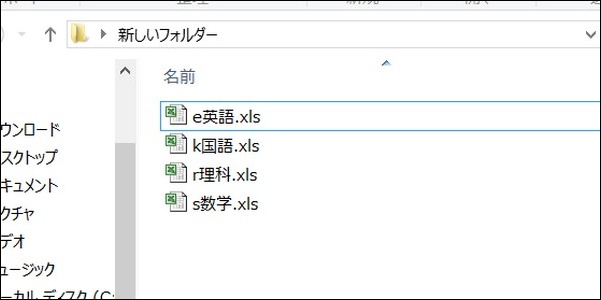
ファイル名を付ける際は、日付や分類、資料の内容などを一定のルールで表記すると、一覧で見たときに違いを把握しやすくなります。特に、似た資料を複数保存する場合は、名前に特徴を加えることで目的のファイルを選びやすくなります。また、アルファベット順に並べたときに探しやすい名前を付けるのも工夫の一つです。先頭に分類用の英字を付ければ、整理にも役立ちます。
さらに、ファイル名の先頭にあるアルファベットをキーボードで入力すると、一覧表示されたファイルの中から該当する項目へ素早く移動できる場合があります。名前を見ただけで内容や用途を判断できれば、ファイルを開いて確認する回数も減らせます。こうした工夫は、自分だけでなく、資料を共有する相手にとっても便利です。命名ルールを統一して、必要なデータをすぐに見つけられる環境を整えましょう。
 パソコンスキルを効率よく身につけるには、自分の目的やレベルに合ったスクールを選ぶことが大切です。受講料金やカリキュラム、講師の指導力、学習サポートなど、比較したいポイントはさまざまです。後悔しないスクール選びのコツを知りたい人は、スクールの選び方のコツをチェックしてみてください。
⇒PCスクール選びのコツ23選!重要ポイントを丁寧に解説
ピン留め機能を利用する
ピン留め機能は、よく使うファイルやフォルダー、アプリなどを決まった場所に固定し、すぐに開けるようにする機能です。通常は目的のデータを探すためにフォルダーをたどったり、アプリ名を検索したりしますが、ピン留めしておけば必要な項目へ短時間でアクセスできます。毎日繰り返す操作を減らし、作業を始めるまでの手間を抑えられます。仕事で使う資料や業務ツール、頻繁に開くフォルダーなどを登録しておくと、必要なときにすぐ呼び出せます。使用頻度の高い項目を自分の作業環境に合わせてまとめられるため、探す時間が積み重なるのを防ぎやすくなります。デスクトップやエクスプローラーなど、利用する場所に応じて配置を工夫できる点も便利です。
また、ピン留めは難しい設定を必要とせず、パソコンに慣れていない人でも取り入れやすい機能です。作業内容が変わった場合には、登録する項目を見直して使いやすい状態を保てます。ファイルが増えて目的の項目を見つけにくい場合でも、よく使うものを目立つ場所に置けば、日々の操作をスムーズに進めやすくなります。
辞書登録を利用する
辞書登録は、よく使う単語や文章を短い入力で呼び出せる機能です。毎回入力している長い単語や定型文をあらかじめ登録しておけば、決めた読みを入力するだけで候補を表示できます。文字数の多い表現を繰り返し入力する場面で便利で、入力にかかる時間を減らしながら、文章作成を進めやすくなります。登録内容は、自分の仕事内容や普段の入力に合わせて調整できます。例えば、メールで使う挨拶、会社名、住所、専門用語などを登録しておくと、必要なときにすぐ入力できます。一般的な変換候補に出にくい言葉も、自分用の候補として用意できるため、資料作成や連絡文の入力など、幅広い場面で活用できます。
一度登録すれば何度でも使えるため、同じ表現を繰り返し入力する手間を省けます。特に長い名称や間違えやすい語句を登録しておくと、入力ミスを減らしやすくなります。登録する読み方を自分が覚えやすいものにしておけば、日常の入力にも自然に取り入れられます。
■例
・「あり」と入力→「ありがとうございました」の文章が呼び出せる
・「おつ」と入力→「お疲れ様です」の文章が呼び出せる
・「おつ」と入力→「お疲れ様です」の文章が呼び出せる
ショートカットキーを駆使する
ショートカットキーは、マウス操作を減らし、パソコン上の作業を素早く進めるための機能です。メニューを開いたりボタンを探したりして行う操作を、決められたキーの組み合わせで実行できます。画面上で操作場所を探す時間が減るため、文章入力や資料作成などの流れを止めずに作業しやすくなります。コピーや貼り付け、保存など、日常的に使う機能をキー操作で実行できれば、一つひとつの処理にかかる時間を短縮できます。一回の操作で節約できる時間はわずかでも、毎日何度も使うことで差が生まれます。複数のアプリを行き来する作業でも、よく使う操作を覚えておくと、手順を簡潔にしやすくなります。
また、キーボードから手を離す回数が減るため、文章を入力しながら作業を続けやすい点も特徴です。ショートカットキーには多くの種類がありますが、すべてを一度に覚える必要はありません。自分が頻繁に行う操作を中心に使い分けることで、無理なく日々のパソコン作業に取り入れられます。
| ショートカットキー | 機能 |
|---|---|
| Ctrl+A (全選択) | テキスト、フォルダ、ファイルなどをすべて選択することができます。 |
| Ctrl+X (切り取り) | コピー元を修正したり別の言葉などに差し替えたりする時に使います。 |
| Ctrl+C (コピー) | 範囲指定した文字や数値をコピーすることができます。 |
| Ctrl+V (貼り付け) | 張り付けたい場所にカーソルを合わせると、コピーしたものを張り付けることが できます。 |
| Ctrl+Z( 元に戻す) | 操作を取り消す時に利用します。 |
| Ctrl+Y (やり直し) | 「Ctrl+Z」で戻したものを、再び戻す前の状態にすることができます。 |
| Ctrl+F (検索) | 作業画面内のキーワード検索ができます。 |
| Ctrl+N (ファイルの新規作成) | 新しいファイルを作成することができます。 |
| Ctrl+S (ファイルの保存) | ファイルを保存することができます。 |
| Ctrl+P (印刷) | 印刷画面を表示させることができます。 |
| Windows+D (デスクトップ表示) | 起動中のソフトやファイルなど全て最小化してデスクトップを表示すること ができ、もう一度押すともとに戻ります。 |
| Windows+PrintScreen (スクリーンショット) | 画面全体のスクリーンショットを撮影することができます。 |
| Ctrl+D (ごみ箱) | 選択した項目をごみ箱に移動させることができます。なお必要に応じてゴミ箱 から戻すこともできます。 |
| Shift+Delete (完全削除) | 選択した項目をごみ箱を介さずに完全に削除することができます。なお完全 削除すると戻せませんので注意しましょう。 |
PC作業効率化のスキルを身につけようとしても、思うように学習が進まず、途中で諦めてしまう人もいます。目標設定や学習環境、取り組み方によって、習得までの道のりには違いが生まれます。学習を途中で諦めてしまう人に共通する特徴を知りたい人は、挫折者の特徴をチェックしてみてください。
⇒PCスキルが上がらない人の特徴10選!改善ポイントの理解が大切
ファンクションキーを活用する
ファンクションキーは、キーボード上部にある「F1」から「F12」までのキーを指します。特定の操作をキー一つで呼び出し、メニューやマウスでの操作を省略できる点が特徴です。キーごとの役割は使用するアプリやパソコンの設定によって異なりますが、文字入力やソフトの操作など、さまざまな場面で利用できます。日本語入力では、ファンクションキーを使って入力した文字の変換方法を切り替えられる場合があります。文章を作成している途中で変換の種類を変更したいときも、画面上のメニューを探すことなく操作できます。また、アプリによっては特定の機能を呼び出すキーとして設定されているため、よく使う機能を把握しておくと便利です。
ファンクションキーを使えば、繰り返し発生する操作を短い手順で実行でき、作業の流れを中断しにくくなります。特別なソフトを追加しなくても、キーボードに備わった機能を活用できる点も魅力です。機種によってはFnキーとの組み合わせが必要なこともあるため、使用環境に合った操作を確認しておくと安心です。
| ファンクションキー | 機能 |
|---|---|
| F1 | ヘルプやサポート画面の呼び出し機能 |
| F2 | ファイル名の変更や編集機能 |
| F3 | ファイルやフォルダの検索機能 |
| F4 | ウィンドウのアドレスバーを表示させる機能 |
| F5 | 画面の更新機能 |
| F6 | ひらがなに変換する機能 |
| F7 | 全角カタカナに変換する機能 |
| F8 | 半角カタカナに変換する機能 |
| F9 | 全角英数字に変換する機能 |
| F10 | 半角英数字に変換する機能 |
ウィンドウズを開いたままにする
ウィンドウを開いたままにする方法には、必要な画面をほかのウィンドウの背後に隠れにくくし、表示しながら作業するという使い方があります。複数のアプリや資料を同時に開いていると、画面を切り替えるたびに必要な情報が隠れてしまうことがあります。表示を保つことで、参照したい内容を確認しやすくなります。例えば、参考資料を見ながら文章を作成したり、計算結果を確認しながら数値を入力したりする場面で役立ちます。必要な情報を画面上に表示しておけば、何度もウィンドウを探して前面に出す手間を減らせます。作業の途中で確認を繰り返す場合ほど、画面切り替えの回数を抑えやすくなります。
複数の資料を比較する作業でも、必要な画面を見える位置に保つことで内容を照らし合わせやすくなります。ただし、常に表示する機能の有無や設定方法は、利用するアプリやツールによって異なります。メール確認、データ入力、資料作成など、自分が頻繁に行う作業に合わせて使うと、画面操作を整理しやすくなります。
スタートアップ登録する
スタートアップ登録は、パソコンの起動時に特定のアプリやソフトを自動的に立ち上げるための機能です。通常は起動後に必要なアプリを一つずつ手動で開きますが、あらかじめ登録しておけば、作業に使う環境を整えやすくなります。毎回同じ準備を行っている人にとって、起動後の操作を減らせる方法です。例えば、仕事で利用するチャットツールやメールソフト、業務管理用のアプリなどを登録しておくと、パソコンを起動した後すぐに確認できます。決まったアプリを毎日使う場合、開き忘れを防ぎやすくなり、作業開始までの流れも一定に保ちやすくなります。必要なツールを探して起動する時間を減らせる点が特徴です。
スタートアップ登録を利用すれば、日々の細かな準備を自動化し、自分の作業環境を整えやすくなります。一方で、多くのアプリを登録すると起動時に立ち上がるものが増えるため、必要な項目を選ぶことも大切です。毎日決まったアプリを使う人ほど、登録による利便性を感じやすいでしょう。
■手順
・スタートボタンを右クリック
・「ファイル名を指定して実行」を選択
・名前欄に「shell:startup」と入力してOKをクリック
・表示されたフォルダにアプリを追加
・「ファイル名を指定して実行」を選択
・名前欄に「shell:startup」と入力してOKをクリック
・表示されたフォルダにアプリを追加
Webサイトの自動起動
Webサイトの自動起動は、ブラウザを立ち上げたときに指定したWebページを自動的に開くための設定です。日常的に確認するページを登録しておけば、毎回検索したりブックマークから探したりする手間を省けます。作業開始時に決まったサイトを開く習慣がある人にとって、便利な機能です。例えば、業務で使う管理画面やメールサービス、ニュースサイト、情報収集用のページなどを設定しておくと、ブラウザを開いた直後から必要な情報にアクセスできます。仕事や学習を始める前に同じページをいくつも開いている場合、手作業で一つずつ開く回数を減らせます。毎日の準備を簡潔にしやすくなる点が魅力です。
この設定は、決まったWebページを繰り返し利用する人に向いています。毎朝確認するページや、作業開始時に必ず使うオンラインサービスを登録すれば、ページを開き忘れることも防ぎやすくなります。利用するブラウザによって設定画面は異なるため、普段使っているブラウザの起動時設定を確認するとよいでしょう。
■Google Chromeの例
・パソコンでGoogle Chromeを起動
・画面右上の「・」が三つ並んでいるアイコンををクリック
・「設定」メニューを選択
・「起動時」メニューを選択
・「特定のページまたはページセットを開く」を選択して 「新しいページを追加」をクリック
・お好きなサイトのURLを入力して追加ボタンをクリック
・画面右上の「・」が三つ並んでいるアイコンををクリック
・「設定」メニューを選択
・「起動時」メニューを選択
・「特定のページまたはページセットを開く」を選択して 「新しいページを追加」をクリック
・お好きなサイトのURLを入力して追加ボタンをクリック
自動翻訳
自動翻訳は、外国語で書かれた文章やWebページを別の言語に変換し、内容を理解しやすくする機能です。以前は翻訳サイトへ文章をコピーして貼り付ける必要がありましたが、ブラウザなどの翻訳機能を使えば、閲覧中のページをその場で翻訳できる場合があります。外国語の情報を確認する手間を減らせます。海外のWebサイトや外国語の資料を読む際に利用すると、分からない単語や文章を一つずつ調べる時間を抑えられます。必要な情報を大まかにつかみやすくなるため、調査や情報収集を進めるときに役立ちます。特に、複数のページを見比べる作業では、翻訳のために別の画面を開く回数を減らせる点が便利です。
また、外国語で届いたメールの内容を確認したり、文章を別の言語に変換したりする場面でも活用できます。ただし、自動翻訳では専門用語や文脈が正確に反映されない場合もあるため、重要な内容は原文も確認することが大切です。ブラウザやアプリに搭載された機能を使えば、必要なときに手軽に利用できます。
■手順
・パソコンでGoogle Chromeを起動
・画面右上の「・」が三つ並んでいるアイコンををクリック
・「設定」メニューを選択
・「言語」メニューを選択
・「Google 翻訳」の「この言語に翻訳する」の箇所に翻訳したい言語を選択
・画面右上の「・」が三つ並んでいるアイコンををクリック
・「設定」メニューを選択
・「言語」メニューを選択
・「Google 翻訳」の「この言語に翻訳する」の箇所に翻訳したい言語を選択
作業履歴を利用する
作業履歴は、以前に開いたファイルや利用した情報などを確認し、再びアクセスするための手がかりになります。過去に使った項目を履歴から呼び出せるため、毎回最初から探し直す手間を減らせます。作業中に画面を閉じてしまった場合や、以前確認した内容を再度見たい場合にも役立ちます。例えば、直前に使っていた資料を探したり、以前閲覧した情報をもう一度確認したりする際に、履歴をたどることで目的の項目にアクセスしやすくなります。ファイル名や保存場所を正確に覚えていなくても、最近使った項目が手がかりになります。作業を中断した後に再開する場合も、必要な情報を見つけやすくなります。
作業履歴は、繰り返し行う業務や資料作成にも利用できます。以前作成したファイルや使ったデータを確認できるため、過去の作業内容を参考にしやすくなります。Windowsの履歴機能や、Word・Excelなどのアプリにある「最近使ったアイテム」など、履歴の表示方法は複数あります。利用環境に合わせて使い分けると便利です。
ちなみに以下のように 方法は2種類あります。
■Windowsの履歴機能
「Windowsキー+Tabキー」を押すと前日から最大1ヶ月前までの作業履歴が表示されます。
■アプリの履歴機能
WordやExcelなどのアプリを起動すると
「最近使ったアイテム」や「ピン留め」の箇所に作業履歴が表示されます。
タッチタイピングの速度を上げる
タッチタイピングは、キーボードを見ずに文字を入力する技術です。入力速度と正確さを高めることで、文字入力にかかる時間を短縮しやすくなります。パソコン作業では文書作成やデータ入力、メールの返信など、文字を入力する場面が多いため、タイピングの習熟度は日々の作業時間にも影響します。入力に慣れると、キーの位置を探すために視線を何度も動かす必要が少なくなり、画面を見ながら文章を作成しやすくなります。メールや資料を作る際も、入力のたびにキーボードを確認する負担が減り、文章の内容に集中しやすくなります。文字を多く扱う仕事では、入力時間の差が積み重なりやすい点も特徴です。
タッチタイピングは、単に速く打つだけでなく、入力ミスを減らしながら一定のペースで作業を続けることにも関係します。画面とキーボードを何度も見比べる動作が減ることで、考えながら入力しやすくなります。文章作成や表へのデータ入力など、日常的にキーボードを使う人ほど、習熟による変化を感じやすいでしょう。
マウススピードを最速設定にする
マウススピードの設定は、マウスを動かしたときのカーソル移動速度を調整するものです。カーソルを少ない動きで目的の位置へ移動できるようにすると、画面上の操作を素早く行いやすくなります。画面端のボタンや別のウィンドウへ移動する際に、マウスを大きく動かす回数を減らせる点が特徴です。マウス操作が多い作業では、カーソルの移動が何度も発生します。ファイルの選択やメニューのクリック、資料作成などで移動距離を短くできれば、細かな操作にかかる時間を抑えやすくなります。複数のウィンドウを行き来する場合も、画面上の目的の場所へ移動しやすくなり、操作の流れを整えられます。
マウスの速度は、パソコンの設定画面から変更でき、特別なソフトや機器を追加する必要はありません。ただし、速度を上げすぎると小さなボタンや細かな位置を狙いにくくなることもあります。最速に設定することだけを目指すのではなく、自分が正確に操作できる範囲を把握することが重要です。
■設定方法
・スタートメニューから「コントロールパネル」を選択
・「ハードウェアとサウンド」欄の「マウス」をクリック
・「マウスのプロパティ」の「速度」欄にあるつまみをま左右に動かし速度を変更
・「ハードウェアとサウンド」欄の「マウス」をクリック
・「マウスのプロパティ」の「速度」欄にあるつまみをま左右に動かし速度を変更
ファイルのショートカットを作成する
ファイルのショートカットは、よく使うファイルやフォルダーを別の場所からすぐに開くための入り口です。元のファイルを移動したり複製したりせず、保存場所へのリンクを作成できる点が特徴です。深い階層のフォルダーに保存している資料でも、アクセスしやすい場所から開けるようになります。例えば、何階層もあるフォルダー内の業務資料や、頻繁に利用するファイルのショートカットをデスクトップに配置しておけば、保存場所を毎回たどる必要がありません。目的のデータを探す時間が減り、作業を始めるまでの手間を軽減できます。よく使うファイルが複数ある場合も、使いやすい場所にまとめておけます。
ショートカットを利用すれば、元のファイルは整理した場所に保管したまま、複数の場所からアクセスできます。同じファイルを何個も複製する必要がないため、データの重複や管理の混乱を防ぎやすくなります。ファイルを適切に整理しながら、日常の操作を簡潔にしたい場合に役立つ方法です。
■手順(Excelの例)
・自分で作成したExcelファイルを右クリック
・ショートカットの作成を選択
・ショートカットファイルが生成されるのでデスクトップなどに保存
・ショートカットの作成を選択
・ショートカットファイルが生成されるのでデスクトップなどに保存
Google日本語入力機能
Google日本語入力は、パソコンでの文字入力を支援する日本語入力システムです。豊富な変換候補や予測入力を利用して、文字入力をスムーズに進めやすい点が特徴です。文章作成やデータ入力では、入力した文字を変換する操作が繰り返し発生するため、変換の使いやすさは作業の快適さにも関係します。入力した文字に対して候補が表示されるため、適切な語句を選びやすくなります。一般的な単語だけでなく、固有名詞や新しい言葉なども候補に表示される場合があり、変換後に何度も修正する手間を減らせます。メールや資料を作成するときも、入力の流れを止めにくくなり、文章をスムーズに整えやすくなります。
予測変換を活用すると、少ない入力で目的の言葉を選択できることもあります。また、辞書登録を組み合わせれば、よく使う専門用語や定型表現を呼び出しやすくなります。入力内容や習慣に合わせて使えるため、文字入力の多い仕事や日常的なパソコン利用で役立つ機能です。
コピー記録ツール
コピー記録ツールは、コピーした文章やデータなどの履歴を保存し、以前コピーした内容をあとから呼び出して再利用できるツールです。通常のコピー機能では新しい内容をコピーすると前の内容が置き換わりますが、履歴を保存するツールなら複数の項目を管理できる場合があります。資料作成中に文章を複数引用したり、同じ情報を異なる場所へ入力したりする作業では、コピー履歴が役立ちます。以前コピーした文章やデータを履歴から選べるため、元の場所に戻ってコピーし直す手間を減らせます。複数の情報を行き来しながら作業するときも、必要な内容を再利用しやすくなります。
メール作成やデータ整理、文章編集など、同じ情報を繰り返し扱う場面で便利です。履歴を一覧で確認できれば、直前にコピーした内容を忘れた場合にも見つけやすくなります。利用するツールによって保存できる内容や操作方法は異なるため、使っているパソコンに合ったものを選ぶと、コピー作業を整理しやすくなります。 ちなみに Macでは「Clipy」が、Windowsでが「Clibor」がとても便利です。
■ツール
デスクトップは最小限にとどめる
デスクトップに多くのファイルやショートカットを置くと、必要な項目を探すのに時間がかかったり、目的のアイコンを見つけにくくなったりします。画面上の情報が増えるほど、作業を始める際に選択肢が多くなり、どこに何があるか把握しにくくなる場合があります。デスクトップを見やすく保つことは、日々の操作にも関係します。頻繁に使用するファイルやアプリだけをデスクトップに置き、それ以外のデータを適切なフォルダーへ保存すると、必要な項目へアクセスしやすくなります。アイコンが整理されていれば、画面を開いたときに目的のものを見分けやすくなり、ファイルを探すための確認作業を減らせます。情報の保存場所を把握しやすくなる点も利点です。
また、デスクトップがシンプルだと、作業に必要なものと一時的に置いたものを区別しやすくなります。不要なアイコンが並んでいると、選択時に迷ったり、似た名前のファイルを間違えたりすることもあります。使う頻度を考えて配置することで、画面を見渡しやすくし、日常的なパソコン操作を進めやすくできます。
ダウンロードフォルダを頻繁に削除する
ダウンロードフォルダには、Webサイトから取得した資料や画像、インストール用ファイルなどが保存されます。利用するたびにファイルが増えていくため、整理されていない状態では必要なデータを見つけにくくなることがあります。似た名前のファイルが並ぶと、内容を一つずつ確認する必要が生じ、探す時間が長くなりがちです。フォルダ内を定期的に確認すると、必要なファイルと不要なファイルを区別しやすくなります。目的のデータを探す際に大量の項目を確認する手間が減り、作業を始めるまでの時間を抑えやすくなります。特に資料や画像を頻繁にダウンロードする人にとって、整理された状態を保つことは管理のしやすさにつながります。
不要なファイルをそのまま残しておくと、保存した資料の場所や内容が分からなくなる場合があります。一方、必要なファイルまで誤って削除すると困るため、削除前に内容を確かめることも大切です。ダウンロードフォルダを見直す習慣は、パソコン内のデータを整理し、必要な情報を探しやすい状態に保つことにもつながります。
クラウドストレージサービスを利用する
クラウドストレージは、インターネット上にファイルを保存し、対応する端末からアクセスできるサービスです。パソコン本体だけにデータを保存する方法とは異なり、環境が整っていれば別のパソコンやスマートフォンからもファイルを確認できます。データの持ち運びや共有を簡単にしやすい点が特徴です。例えば、外出先で資料を確認したり、別のパソコンから作業を続けたりするときに利用できます。USBメモリなどでファイルを移動する手間が減り、複数の端末を使う人にも便利です。また、ほかの人と資料を共有できるサービスもあり、同じデータを使って作業する際に、ファイルを送付し直す回数を減らせる場合があります。
クラウド上にファイルをまとめておくと、資料や作業データの保存場所を整理しやすくなります。端末の故障時に備えてデータを保管する用途にも使えますが、サービスの仕様や同期設定によって扱いは異なります。重要な情報を保存する際は、共有範囲やアクセス権限にも注意し、自分の用途に合うサービスを選ぶことが大切です。
ブラウザを最適化する
ブラウザはWebサイトを見るだけでなく、情報収集やオンラインサービスの利用など、日々のパソコン作業で頻繁に使うツールです。そのため、使いやすい状態に整えることで、必要な情報へのアクセスを速め、操作を快適にしやすくなります。よく使う機能やページを整理することが、作業の進めやすさにもつながります。よく利用するWebサイトをブックマークに登録したり、不要な拡張機能を整理したりすると、目的のページを探す手間を減らせます。ブックマークを用途別に分けておけば、毎回キーワードを入力して検索する必要が少なくなります。複数のタブを使う場合も、必要なページを見分けやすくしておくと、作業中に迷いにくくなります。
ブラウザの動作が重い場合は、不要なタブや拡張機能、閲覧データなどが関係していることもあります。利用環境に合わせて設定を見直すことで、使いやすさを保ちやすくなります。仕事用と個人用のページを分けるなど、自分の作業内容に合わせて環境を整えると、日常の閲覧や情報収集をスムーズに進められます。 ちなみに サイトを閲覧するためのブラウザには以下のようなものが あります。
・Google Chrome(グーグルクローム)
・Firefox(ファイヤーフォックス)
・Microsoft Edge(マイクロソフト エッジ)
・Internet Explorer(インターネットエクスプローラー)
・Safari(サファリ)
・Firefox(ファイヤーフォックス)
・Microsoft Edge(マイクロソフト エッジ)
・Internet Explorer(インターネットエクスプローラー)
・Safari(サファリ)
どのブラウザもそれぞれ特有の機能が搭載されているのですが、 もし一つ選ぶのであれば 軽量で拡張性が高く機能のカスタマイズもできて とても便利な Google Chromeがお勧めです。
検索オプションを駆使する
検索オプションは、検索条件を細かく指定し、目的に合う情報を見つけやすくする機能です。一般的なキーワード検索では幅広い結果が表示され、必要な情報を探すために多くのページを確認する場合があります。条件を絞り込むことで、目的から外れる結果を減らし、情報収集を進めやすくできます。例えば、特定の語句を含むページや、特定の言葉を除いた結果、指定したファイル形式などに絞って検索できます。条件を工夫すれば、資料作成や仕事の調査で必要な情報を見つけるまでの時間を短縮しやすくなります。何度も検索語句を変えて試すよりも、探したい内容に合わせて条件を指定する方法が役立つ場面もあります。
検索オプションは、仕事や学習で専門的な情報を探す際にも利用できます。必要な資料が見つからないときは、対象の言葉やファイル形式などを明確にすることで、結果を整理しやすくなります。検索エンジンによって指定できる条件は異なりますが、機能を知っておくと、情報を探す作業をより効率よく進められます。 さらに詳細な検索をするためにも 検索オプションを 使いましょう。
メールフォルダを整理する
仕事や日常の連絡でメールが増えると、必要な情報を探すまでに時間がかかったり、重要な連絡を見落としたりすることがあります。受信したメールをそのままにしておくと、後から内容を確認したいときに探しにくくなります。メールを分類して管理することは、必要な情報へアクセスしやすい環境づくりにつながります。メールフォルダを用途ごとに分けると、仕事の連絡や確認が必要な内容、保存しておきたい資料などを整理できます。目的に応じて分類しておけば、後からメールを探すときに候補を絞り込みやすくなります。検索機能だけに頼るのではなく、普段から整理しておくことで、メール確認にかかる負担を軽減できます。
また、対応が必要なメールと保管しておくメールを分けると、今確認すべき内容を把握しやすくなります。不要な通知や古いメールを整理すれば、重要な連絡が埋もれにくくなり、受信箱を見渡しやすくできます。 ちなみにどのメールソフトを使うか迷っている人は無料で利用できてしかも多彩な機能が揃っている Gmail がお勧めです。
■機能例
・フィルタ機能:受信したメールを指定のフォルダに自動で振り分けが可能
・通知機能:メールを受信した際にディスクトップに通知を表示することが可能
・迷惑メール振り分け:悪質なメールを分類し他のメールと区別する機能
・検索機能:検索窓にキーワードを入れると目的のメールを見つけることが可能
・ラベル機能:メールを詳細に分類するためにラベルを付すことが可能
・スター機能:特定のメールに★印をつけて目立つようにする機能
・重要マーク機能:重要なメールに重要マークをつけて目立つようにする機能
・アーカイブ機能:メールを一時的に別の場所に保管する機能
・スヌーズ機能:要返信のメールを見落とさないためにアラームが設定できる機能
・スレッド機能:送受信を一覧で見やすく表示する機能
・メール予約送信機能:日時を指定してメールが送信できる機能
・署名機能:部署名・肩書き・氏名などの署名を挿入する機能
・送信取り消し機能:送信ボタンを押してから5~10秒以内であれば送信を取り消せる機能
・通知機能:メールを受信した際にディスクトップに通知を表示することが可能
・迷惑メール振り分け:悪質なメールを分類し他のメールと区別する機能
・検索機能:検索窓にキーワードを入れると目的のメールを見つけることが可能
・ラベル機能:メールを詳細に分類するためにラベルを付すことが可能
・スター機能:特定のメールに★印をつけて目立つようにする機能
・重要マーク機能:重要なメールに重要マークをつけて目立つようにする機能
・アーカイブ機能:メールを一時的に別の場所に保管する機能
・スヌーズ機能:要返信のメールを見落とさないためにアラームが設定できる機能
・スレッド機能:送受信を一覧で見やすく表示する機能
・メール予約送信機能:日時を指定してメールが送信できる機能
・署名機能:部署名・肩書き・氏名などの署名を挿入する機能
・送信取り消し機能:送信ボタンを押してから5~10秒以内であれば送信を取り消せる機能
ファイル名を工夫する
パソコンで多くのファイルを扱うと、分かりにくい名前で保存したデータを後から探すのに時間がかかります。ファイル名から内容を判断できなければ、開いて確認する手間も増えてしまいます。そこで、内容を想像しやすいファイル名を付けることが大切です。作成日や資料の種類、用途などを名前に含めると、必要なデータを見つけやすくなり、作業の効率化につながります。ファイル名を付ける際は、日付や分類、資料の内容などを一定のルールで表記すると、一覧で見たときに違いを把握しやすくなります。特に、似た資料を複数保存する場合は、名前に特徴を加えることで目的のファイルを選びやすくなります。また、アルファベット順に並べたときに探しやすい名前を付けるのも工夫の一つです。先頭に分類用の英字を付ければ、整理にも役立ちます。
さらに、ファイル名の先頭にあるアルファベットをキーボードで入力すると、一覧表示されたファイルの中から該当する項目へ素早く移動できる場合があります。名前を見ただけで内容や用途を判断できれば、ファイルを開いて確認する回数も減らせます。こうした工夫は、自分だけでなく、資料を共有する相手にとっても便利です。命名ルールを統一して、必要なデータをすぐに見つけられる環境を整えましょう。
⇒PCスクール選びのコツ23選!重要ポイントを丁寧に解説
まとめ
今回は
「PC作業効率化のコツ」
についてのお話でした。
PC作業効率化のコツを身につけるには、自己流の学習だけでは限界を感じることもあります。講師から直接指導を受けることで、操作への理解が深まり、実践的なパソコンスキルの向上につながります。効率よく学びたい人は、カリキュラムやサポート体制などの重要点を比較して選ぶのに役立つパソコン教室お勧めランキングをチェックしてみてください。
⇒パソコン教室お勧めランキング
⇒パソコン教室お勧めランキング


コンテンツ一覧