DTP使用体験談!率直な感想および印刷物制作のコツ18選を公開
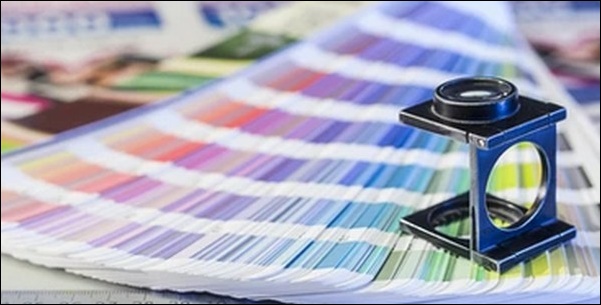
DTPを使った印刷物制作の難しさについては、人によって意見が大きく分かれます。操作ソフトの多機能さや、文字組み・レイアウト・色校正などの細かい調整が求められる点から、初心者にとっては慣れるまで時間がかかることが多いです。一方で、基本操作を押さえれば制作効率は格段に上がるため、独学だけでなく実践的な指導や経験が上達のカギとなるという声も少なくありません。
そこで以下に体験談を公開することにしました。
目次
- 1 DTP使用を体験してみた率直な感想
- 1.1 インターフェースが複雑でどこから手をつければいいか迷う
- 1.2 文字組みやフォント設定のルールが多くて思う通りに配置できない
- 1.3 色指定やカラーモードの理解が難しい
- 1.4 画像や素材の解像度・サイズ管理に手間取る
- 1.5 レイヤーやオブジェクトの重なり順が把握しづらい
- 1.6 トンボや裁ち落としの設定に戸惑う
- 1.7 ページレイアウトやガイドラインの使い方が分かりにくい
- 1.8 表組みや段組みの調整に時間がかかる
- 1.9 文字の改行や行間、字間の微調整が面倒
- 1.10 印刷時の色ズレや文字欠けが心配になる
- 1.11 プリセットやテンプレートを応用するのが難しい
- 1.12 ショートカットキーが多く覚えきれない
- 1.13 高度なエフェクトや装飾機能の操作が直感的にできない
- 1.14 PDFや印刷用データへの書き出し方法が分かりにくい
- 1.15 ファイル形式やリンク画像の管理で混乱する
- 1.16 ページやオブジェクトの階層管理に悩む
- 1.17 紙面の見栄えを意識すると、配置や比率の判断が難しい
- 1.18 基本操作だけで作業が止まることが多い
- 2 学習の教訓と今後の課題
- 3 まとめ
DTP使用を体験してみた率直な感想
DTPの操作はソフトの機能や印刷ルールが複雑なため、初心者だけでは理解しきれない部分があります。経験者の体験談に耳を傾けることで、実務で役立つコツや効率的な作業手順を知ることができ、独学では得られない実践的な知識を短期間で吸収できます。
この状況を乗り越えるコツは、まず基本操作に絞って一つずつ習得することです。全てを同時に覚えようとせず、文字入力やレイヤー管理、簡単な図形の作成といった基本から順番に操作に慣れていくと、迷いが減ります。また、カスタマイズ可能なワークスペースを自分仕様に整えることも有効です。頻繁に使うパネルやツールだけを表示させることで、操作に集中しやすくなります。
さらに、ショートカットキーを少しずつ覚えることも効率アップにつながります。一度に全て覚える必要はありませんが、よく使う操作だけでもショートカットを設定しておくと作業スピードが格段に上がります。また、公式チュートリアルや実践例を参考にして、操作手順を目で追いながら体験することも理解を深める助けになります。
この状況を克服するには、まず基本的な文字組のルールを理解することが重要です。例えば、本文は読みやすさを重視したフォント、見出しは目立つフォントといった使い分けを意識するだけでも、全体のバランスが整いやすくなります。また、行間や文字間の標準値を決めておくと、微調整の必要が少なくなるため作業効率も上がります。
さらに、DTPソフトの「スタイル機能」を活用するのも有効です。段落スタイルや文字スタイルを設定しておけば、一括でフォントや文字間隔を変更でき、統一感のあるデザインが作りやすくなります。加えて、実際の印刷物やウェブ表示での見え方を確認しながら作業することで、配置やサイズの微調整も正確に行えるようになります。
この問題を解決するためには、まずカラーモードごとの特徴を学ぶことが大切です。RGBは光の三原色でディスプレイ向け、CMYKは印刷向けのインクの三原色にキープレートを加えた方式であることを理解しておくと、色の選び方が自然に整理されます。また、スポイトツールやカラーライブラリを活用して、画面上で見た色を正確にCMYKに変換しながら作業する習慣をつけると、印刷時の失敗を減らすことができます。
さらに、色のトーンや彩度、コントラストを調整する際は、カラーチャートやカラーピッカーを活用し、数値を基準に色を選ぶことが重要です。これにより、画面上と印刷物での見え方の差を最小限に抑えつつ、デザインの統一感を保つことができます。
上達のコツとしては、まず用途に応じた解像度の基準を覚えることです。一般的に印刷物では300dpi、ウェブ用では72dpiが目安とされており、これを意識して素材を選択・調整すると失敗を防ぎやすくなります。また、画像を縮小・拡大するときは比率を保ちながら行い、画質の劣化を最小限に抑えることが重要です。
さらに、素材のサイズ管理にはファイル名やフォルダ構成を整える習慣も役立ちます。画像の種類や用途ごとにフォルダを分けて整理しておくと、作業中に混乱することが少なくなり、必要な素材を素早く見つけられます。加えて、リンク切れや解像度の不一致を防ぐために、配置した画像は必ず元ファイルとリンクさせて管理することが望ましいです。
上達のコツとしては、まずレイヤーパネルを積極的に活用することです。各オブジェクトの順序や階層構造を明確に確認できるため、誤配置を防ぎやすくなります。また、重要な要素には色分けやラベルを付けて視覚的に区別することで、瞬時に位置関係を把握できます。さらに、レイヤーをグループ化したり、名前を付けて整理する習慣を持つことも効果的です。
加えて、ショートカットキーや操作パネルを活用して重なり順を素早く変更できるようにすることも重要です。これにより、複雑な構成でもストレスなく調整でき、作業効率が格段に向上します。レイヤーの移動や順序の入れ替えを頻繁に行うことで、感覚的に重なりの把握が身につきます。
上達のコツとしては、まず基本的な用語と仕組みをしっかり理解することです。トンボは裁断の基準を示すものであること、裁ち落としは塗り足しを含むことで安全に仕上げられることを意識します。また、作業中は必ずトンボと裁ち落としを表示させ、実際の裁断位置を確認しながら配置することが重要です。
さらに、DTPソフトのプリセットやガイド機能を活用すると、正確な裁ち落とし幅やトンボの位置を簡単に設定でき、作業ミスを防ぎやすくなります。特に定期的に印刷物を制作する場合は、標準のテンプレートを作っておくと効率が上がり、毎回ゼロから設定する手間を省けます。
上達のコツは、まず基本的なレイアウトの原則を押さえることです。マージンやコラム幅、行間などの数値を意識し、ガイドラインに従って要素を配置することで、整ったページ構成を作ることができます。また、ソフトのガイド機能やスナップ機能を活用すると、オブジェクトを正確に配置しやすくなり、レイアウトのズレを防ぐことができます。
さらに、定期的に既存の印刷物やデザイン書籍を参考にすることで、ガイドラインの使い方やページ構成の感覚を掴むことが可能です。練習として小さなチラシや名刺などの簡単な媒体から試すと、レイアウトの基本ルールを体で覚えやすくなります。
上達のコツは、まずソフトの表作成機能や段組み機能の基本操作をしっかり理解することです。自動調整やスナップ機能を活用すると、列や行の位置を正確に揃えやすくなります。また、文字サイズや行間の数値設定を統一することで、全体のバランスが取りやすくなります。特に段組みでは、仮レイアウトを作り、文章を入れながら調整する方法が効率的です。
さらに、既存の印刷物やデザインテンプレートを参考にすることも有効です。どのように表や段組みが整えられているかを分析することで、自分の作業にも応用できるアイデアが得られます。また、短時間で繰り返し練習することで、列幅や段組みの感覚を自然に掴めるようになります。
上達のコツとしては、まず文字組みの基本ルールを理解することが重要です。行送りや字送りの数値設定をしっかり把握し、目的に応じた調整方法を身につけることで、微調整の効率が格段に上がります。また、スタイル機能を活用すると、文字フォーマットをまとめて適用できるため、作業の手間を大幅に減らすことが可能です。
さらに、目視だけで調整するのではなく、拡大表示やグリッド、ガイドラインを利用して位置を確認すると、より正確に文字を揃えられます。定期的に印刷プレビューで確認することも、仕上がりのイメージを掴む上で効果的です。繰り返し作業を行うことで、自然と文字間や行間の感覚が身につき、微調整のスピードも向上します。
上達のコツとしては、まず印刷用のカラーモードやフォント管理の基本を理解することです。RGBとCMYKの違いや、印刷時の色再現性について知識を持つことで、事前にトラブルを防ぐことができます。また、文字は必ずアウトライン化するか、埋め込みフォントで保存するなど、印刷データとして安全な形式に変換する習慣をつけることが重要です。
さらに、印刷前にプルーフ(試し刷り)を行い、色味や文字の位置を確認することも有効です。画面上だけで完結させず、実際の紙に出力してチェックすることで、微妙なズレや欠けを事前に修正できます。定期的に確認作業を取り入れることで、印刷の仕上がりに対する不安は大きく軽減されます。
上達のコツとしては、まずテンプレートやプリセットの構造を理解することが重要です。どのレイヤーがどの役割を持っているのか、文字や画像の配置はどのように設定されているのかを把握することで、必要な部分だけを編集するスキルが身につきます。全てを一から作る必要はなく、既存のデザインを分解して応用することがポイントです。
さらに、自分の目的やデザインに合わせてプリセットをカスタマイズする練習を繰り返すことで、テンプレートの使い方に慣れ、応用力が高まります。色やフォントの変更、オブジェクトの配置の調整など、少しずつ手を加えていくことで、自分のスタイルに合わせたデザインが作れるようになります。
上達のコツは、まず使用頻度の高いショートカットから少しずつ覚えることです。全てを一度に覚えようとせず、よく使う文字組みやレイヤー操作、整列やコピー&ペーストなどの基本操作を優先的に習得すると、作業の効率が格段に上がります。メモや紙に書き出して手元に置くのも効果的で、目にするたびに自然と記憶に定着します。
さらに、ソフトによってはカスタムショートカットを設定できる機能もあるため、自分が使いやすいキー配置に変更するのもおすすめです。よく使う操作を自分専用に設定しておくことで、作業中に迷う時間が減り、効率だけでなくストレスも軽減できます。
上達のコツは、まず基本的なエフェクトの効果や挙動を理解することです。例えば影の方向やぼかしの強さ、透明度の変化など、各設定がデザイン全体にどのように影響するのかを少しずつ試して覚えていくと、複雑な装飾も段階的に扱えるようになります。サンプルデータやチュートリアルを活用して、実際に手を動かすことが理解を深める近道です。
また、自分の作業に頻繁に使うエフェクトをプリセット化しておくと便利です。毎回設定をやり直す手間を省けるだけでなく、同じ表現を安定して再現できるため、作業の精度も向上します。さらに、ソフトのヒントやガイド表示を活用して、エフェクトの位置や適用範囲を確認しながら作業することで、直感的な操作感に近づけることが可能です。
上達するコツは、まず書き出し設定の各項目がどのように印刷結果に影響するかを理解することです。RGBとCMYKの違いや解像度の意味、圧縮方法などを把握しておくと、トラブルを未然に防げます。また、プレビュー機能やPDFプレビューで出力結果を確認しながら作業することで、完成イメージと実際の印刷結果のズレを減らすことができます。
さらに、よく使う書き出し設定はプリセット化しておくと便利です。毎回設定を手動で調整する手間を省けるだけでなく、一定の品質を安定して保てるため、作業効率も向上します。また、印刷業者の推奨設定やテンプレートを参考にすることで、より安全に書き出し作業を行えるようになります。
こうした混乱を防ぐためには、まずファイル管理のルールを自分の中で統一することが大切です。たとえば、画像専用フォルダをプロジェクトごとに分け、リンク画像は絶対パスではなく相対パスで管理する方法があります。また、画像形式ごとの用途を明確に理解しておくと、無駄な変換作業を減らせます。たとえば、印刷用なら解像度300dpi以上のTIFF、Web用なら軽量のPNGやJPEGが基本です。
さらに上達するコツとして、作業のたびに小さなチェックリストを作ると便利です。「リンク画像の確認」「解像度のチェック」「保存形式の統一」といった項目を習慣化することで、ミスを防ぎつつ作業効率を上げられます。DTPは細かな作業が積み重なる分、こうしたルーティンを身につけることで安心感も生まれます。
こうした状況を避けるためには、まずオブジェクトやページごとにレイヤーを整理する習慣をつけることが大切です。たとえば、テキストは1つのレイヤー、画像は別のレイヤーに分け、色や名前を付けて管理することで、後からでも迷わず編集できます。また、ページ順やマスター設定を活用することで、複数ページにわたる要素の統一感を保ちながら作業効率を上げることができます。
さらに上達するコツとして、定期的にドキュメント全体を俯瞰することが重要です。全ページのサムネイル表示やアウトライン機能を使うと、どのオブジェクトがどの階層にあるか一目で確認でき、階層の誤りや配置ミスを未然に防げます。加えて、頻繁に使うオブジェクトはライブラリ化しておくと、再配置の際に階層管理の手間が減り、作業がスムーズになります。
こうした悩みを解消するためには、まずグリッドやガイドラインを活用することが効果的です。一定の比率や線に沿ってオブジェクトを配置することで、視覚的なバランスを取りやすくなります。また、文字サイズや画像比率の基本ルールを理解しておくと、ページ全体の統一感が増し、読み手にとっても心地よい紙面を作ることができます。
さらに上達のコツとしては、作った紙面を少し離れて眺める習慣を持つことです。画面上で拡大・縮小したり、印刷して実物を確認することで、比率や余白の微妙なズレに気づきやすくなります。また、他のデザイン事例を参考にしながら、自分なりの配分感覚を養うことも重要です。模倣から学びつつ、微調整を繰り返すことで、感覚だけに頼らない確かな判断力が身についていきます。
こうした状況を改善するためには、まず基本操作の理解を確実にすることが前提です。単に操作方法を覚えるだけでなく、なぜその手順が必要なのか、どのような場面で応用できるのかを意識して練習することが大切です。基本の延長線上に応用操作があると考えることで、迷ったときに自力で解決策を探しやすくなります。また、ツールのヘルプ機能や公式チュートリアルを活用して、操作の背景やコツを理解することも有効です。
さらに上達のコツとしては、小さな成功体験を積み重ねることが挙げられます。例えば、1ページの簡単なチラシを作りながら、少しずつレイヤー操作やオブジェクト整列、色の統一などを取り入れていくことで、自然と応用操作に慣れていきます。加えて、作業中に行き詰まったら一度手を止め、全体を俯瞰して問題点を整理する習慣を持つと、作業効率が格段に上がります。
インターフェースが複雑でどこから手をつければいいか迷う
画面上には無数のパネルやツールが並び、どこから操作を始めればよいのか戸惑うことが多いです。特に、テキストや画像を配置するだけでも、適切なツールやパネルを探すだけで時間がかかってしまうことがあります。この状況を乗り越えるコツは、まず基本操作に絞って一つずつ習得することです。全てを同時に覚えようとせず、文字入力やレイヤー管理、簡単な図形の作成といった基本から順番に操作に慣れていくと、迷いが減ります。また、カスタマイズ可能なワークスペースを自分仕様に整えることも有効です。頻繁に使うパネルやツールだけを表示させることで、操作に集中しやすくなります。
さらに、ショートカットキーを少しずつ覚えることも効率アップにつながります。一度に全て覚える必要はありませんが、よく使う操作だけでもショートカットを設定しておくと作業スピードが格段に上がります。また、公式チュートリアルや実践例を参考にして、操作手順を目で追いながら体験することも理解を深める助けになります。
文字組みやフォント設定のルールが多くて思う通りに配置できない
行間や文字間、カーニング、段落の設定など、意識すべきポイントが多く、思った通りに文字を配置するのが難しいと感じることがあります。特に複数のフォントを組み合わせる場合や、限られたスペースに文章を収める場合は、微調整だけで時間がかかってしまうことも少なくありません。この状況を克服するには、まず基本的な文字組のルールを理解することが重要です。例えば、本文は読みやすさを重視したフォント、見出しは目立つフォントといった使い分けを意識するだけでも、全体のバランスが整いやすくなります。また、行間や文字間の標準値を決めておくと、微調整の必要が少なくなるため作業効率も上がります。
さらに、DTPソフトの「スタイル機能」を活用するのも有効です。段落スタイルや文字スタイルを設定しておけば、一括でフォントや文字間隔を変更でき、統一感のあるデザインが作りやすくなります。加えて、実際の印刷物やウェブ表示での見え方を確認しながら作業することで、配置やサイズの微調整も正確に行えるようになります。
色指定やカラーモードの理解が難しい
RGBとCMYKの違いや、各モードでの色の再現性の違いを把握していないと、画面上では鮮やかに見える色が印刷するとくすんでしまうといったトラブルが起こりやすくなります。特に印刷用デザインでは、CMYKでの色管理が必須ですが、初心者には数値の扱いや各色の組み合わせの影響を直感的に理解するのが難しいのです。この問題を解決するためには、まずカラーモードごとの特徴を学ぶことが大切です。RGBは光の三原色でディスプレイ向け、CMYKは印刷向けのインクの三原色にキープレートを加えた方式であることを理解しておくと、色の選び方が自然に整理されます。また、スポイトツールやカラーライブラリを活用して、画面上で見た色を正確にCMYKに変換しながら作業する習慣をつけると、印刷時の失敗を減らすことができます。
さらに、色のトーンや彩度、コントラストを調整する際は、カラーチャートやカラーピッカーを活用し、数値を基準に色を選ぶことが重要です。これにより、画面上と印刷物での見え方の差を最小限に抑えつつ、デザインの統一感を保つことができます。
画像や素材の解像度・サイズ管理に手間取る
特に印刷物の場合、低解像度の画像を使用すると仕上がりがぼやけてしまい、逆に高解像度すぎるとデータが重くなり作業効率が落ちるといった問題が発生します。画面上では見た目が良くても、実際に印刷すると粗さやにじみが目立つこともあるため、適切な解像度の把握は不可欠です。上達のコツとしては、まず用途に応じた解像度の基準を覚えることです。一般的に印刷物では300dpi、ウェブ用では72dpiが目安とされており、これを意識して素材を選択・調整すると失敗を防ぎやすくなります。また、画像を縮小・拡大するときは比率を保ちながら行い、画質の劣化を最小限に抑えることが重要です。
さらに、素材のサイズ管理にはファイル名やフォルダ構成を整える習慣も役立ちます。画像の種類や用途ごとにフォルダを分けて整理しておくと、作業中に混乱することが少なくなり、必要な素材を素早く見つけられます。加えて、リンク切れや解像度の不一致を防ぐために、配置した画像は必ず元ファイルとリンクさせて管理することが望ましいです。
レイヤーやオブジェクトの重なり順が把握しづらい
特に複雑なデザインや多数の画像・テキストを配置する場合、どの要素が前面にあるのか、どれが背面に隠れているのかが直感的に把握しづらく、作業中に思わぬ表示ミスが起こることがあります。重なり順の混乱は、印刷物やデジタル媒体での仕上がりに直接影響するため、注意が必要です。上達のコツとしては、まずレイヤーパネルを積極的に活用することです。各オブジェクトの順序や階層構造を明確に確認できるため、誤配置を防ぎやすくなります。また、重要な要素には色分けやラベルを付けて視覚的に区別することで、瞬時に位置関係を把握できます。さらに、レイヤーをグループ化したり、名前を付けて整理する習慣を持つことも効果的です。
加えて、ショートカットキーや操作パネルを活用して重なり順を素早く変更できるようにすることも重要です。これにより、複雑な構成でもストレスなく調整でき、作業効率が格段に向上します。レイヤーの移動や順序の入れ替えを頻繁に行うことで、感覚的に重なりの把握が身につきます。
トンボや裁ち落としの設定に戸惑う
特に初心者の場合、トンボの意味や配置方法、裁ち落としの余白設定が直感的に理解できず、仕上がりに影響を及ぼすことがあります。これらの設定は、印刷時に紙のズレや切り落とし部分の不足を防ぐために必須であり、正確なデータ作りには欠かせません。しかし、設定を間違えると文字や画像が切れてしまったり、仕上がりが見本と異なる結果になることも少なくありません。上達のコツとしては、まず基本的な用語と仕組みをしっかり理解することです。トンボは裁断の基準を示すものであること、裁ち落としは塗り足しを含むことで安全に仕上げられることを意識します。また、作業中は必ずトンボと裁ち落としを表示させ、実際の裁断位置を確認しながら配置することが重要です。
さらに、DTPソフトのプリセットやガイド機能を活用すると、正確な裁ち落とし幅やトンボの位置を簡単に設定でき、作業ミスを防ぎやすくなります。特に定期的に印刷物を制作する場合は、標準のテンプレートを作っておくと効率が上がり、毎回ゼロから設定する手間を省けます。
ページレイアウトやガイドラインの使い方が分かりにくい
特に複数ページの資料や冊子を作る際、見出しや本文、画像の配置を均等に整えるためのガイドラインやグリッドの設定が直感的に理解できず、作業が手探りになってしまうことが多いです。慣れていないと、文字や画像の位置がずれてしまい、全体のバランスが崩れる原因にもなります。上達のコツは、まず基本的なレイアウトの原則を押さえることです。マージンやコラム幅、行間などの数値を意識し、ガイドラインに従って要素を配置することで、整ったページ構成を作ることができます。また、ソフトのガイド機能やスナップ機能を活用すると、オブジェクトを正確に配置しやすくなり、レイアウトのズレを防ぐことができます。
さらに、定期的に既存の印刷物やデザイン書籍を参考にすることで、ガイドラインの使い方やページ構成の感覚を掴むことが可能です。練習として小さなチラシや名刺などの簡単な媒体から試すと、レイアウトの基本ルールを体で覚えやすくなります。
表組みや段組みの調整に時間がかかる
特に複雑な情報を整理して見やすく配置しようとすると、列幅や行の高さ、文字の改行位置などを微調整する必要があり、初心者は手間取ってしまいがちです。段組みでは、文章の流れを崩さずに適切なスペースを確保することが難しく、思い通りのデザインを作るのに時間を要してしまいます。上達のコツは、まずソフトの表作成機能や段組み機能の基本操作をしっかり理解することです。自動調整やスナップ機能を活用すると、列や行の位置を正確に揃えやすくなります。また、文字サイズや行間の数値設定を統一することで、全体のバランスが取りやすくなります。特に段組みでは、仮レイアウトを作り、文章を入れながら調整する方法が効率的です。
さらに、既存の印刷物やデザインテンプレートを参考にすることも有効です。どのように表や段組みが整えられているかを分析することで、自分の作業にも応用できるアイデアが得られます。また、短時間で繰り返し練習することで、列幅や段組みの感覚を自然に掴めるようになります。
文字の改行や行間、字間の微調整が面倒
文章を読みやすく、美しく配置するためには、単に文字を入力するだけでなく、行間のバランスや字間の詰め具合を調整する必要があります。特に紙面サイズやフォントによって見え方が変わるため、同じ文章でも何度も調整し直すことが珍しくありません。こうした作業は、見た目の印象を大きく左右するため避けられない工程でもあります。上達のコツとしては、まず文字組みの基本ルールを理解することが重要です。行送りや字送りの数値設定をしっかり把握し、目的に応じた調整方法を身につけることで、微調整の効率が格段に上がります。また、スタイル機能を活用すると、文字フォーマットをまとめて適用できるため、作業の手間を大幅に減らすことが可能です。
さらに、目視だけで調整するのではなく、拡大表示やグリッド、ガイドラインを利用して位置を確認すると、より正確に文字を揃えられます。定期的に印刷プレビューで確認することも、仕上がりのイメージを掴む上で効果的です。繰り返し作業を行うことで、自然と文字間や行間の感覚が身につき、微調整のスピードも向上します。
印刷時の色ズレや文字欠けが心配になる
画面上で完璧に見えても、印刷すると色味が違ったり、文字が切れてしまうことがあります。特にRGBで作成したデータをCMYKに変換する際や、フォントがアウトライン化されていない場合にトラブルが発生しやすく、初めての印刷物制作では予期せぬ仕上がりに驚くことも少なくありません。上達のコツとしては、まず印刷用のカラーモードやフォント管理の基本を理解することです。RGBとCMYKの違いや、印刷時の色再現性について知識を持つことで、事前にトラブルを防ぐことができます。また、文字は必ずアウトライン化するか、埋め込みフォントで保存するなど、印刷データとして安全な形式に変換する習慣をつけることが重要です。
さらに、印刷前にプルーフ(試し刷り)を行い、色味や文字の位置を確認することも有効です。画面上だけで完結させず、実際の紙に出力してチェックすることで、微妙なズレや欠けを事前に修正できます。定期的に確認作業を取り入れることで、印刷の仕上がりに対する不安は大きく軽減されます。
プリセットやテンプレートを応用するのが難しい
テンプレートにはあらかじめ文字組みやレイアウト、色指定が組み込まれていますが、そのまま使うだけではオリジナリティが出せず、微調整や変更が思うようにできないことが多いのです。特に複雑なデザインや独自のブランドカラーを反映させたい場合、既存のテンプレートのままでは対応しきれないことがあります。上達のコツとしては、まずテンプレートやプリセットの構造を理解することが重要です。どのレイヤーがどの役割を持っているのか、文字や画像の配置はどのように設定されているのかを把握することで、必要な部分だけを編集するスキルが身につきます。全てを一から作る必要はなく、既存のデザインを分解して応用することがポイントです。
さらに、自分の目的やデザインに合わせてプリセットをカスタマイズする練習を繰り返すことで、テンプレートの使い方に慣れ、応用力が高まります。色やフォントの変更、オブジェクトの配置の調整など、少しずつ手を加えていくことで、自分のスタイルに合わせたデザインが作れるようになります。
ショートカットキーが多く覚えきれない
文字入力や段組み調整、レイヤー操作、色設定など、作業の種類ごとに異なるショートカットが存在するため、初心者にとってはどれを使えば効率的なのか判断が難しいのです。このため、手作業でメニューを探して操作することが増え、作業時間が無駄に長くなることも少なくありません。上達のコツは、まず使用頻度の高いショートカットから少しずつ覚えることです。全てを一度に覚えようとせず、よく使う文字組みやレイヤー操作、整列やコピー&ペーストなどの基本操作を優先的に習得すると、作業の効率が格段に上がります。メモや紙に書き出して手元に置くのも効果的で、目にするたびに自然と記憶に定着します。
さらに、ソフトによってはカスタムショートカットを設定できる機能もあるため、自分が使いやすいキー配置に変更するのもおすすめです。よく使う操作を自分専用に設定しておくことで、作業中に迷う時間が減り、効率だけでなくストレスも軽減できます。
高度なエフェクトや装飾機能の操作が直感的にできない
影やグラデーション、パターン装飾、透明効果などの機能は操作手順や設定項目が多く、どの順序で適用すれば思い通りの見た目になるのか判断が難しいのです。その結果、操作に時間がかかり、作業効率が落ちてしまうことも珍しくありません。上達のコツは、まず基本的なエフェクトの効果や挙動を理解することです。例えば影の方向やぼかしの強さ、透明度の変化など、各設定がデザイン全体にどのように影響するのかを少しずつ試して覚えていくと、複雑な装飾も段階的に扱えるようになります。サンプルデータやチュートリアルを活用して、実際に手を動かすことが理解を深める近道です。
また、自分の作業に頻繁に使うエフェクトをプリセット化しておくと便利です。毎回設定をやり直す手間を省けるだけでなく、同じ表現を安定して再現できるため、作業の精度も向上します。さらに、ソフトのヒントやガイド表示を活用して、エフェクトの位置や適用範囲を確認しながら作業することで、直感的な操作感に近づけることが可能です。
PDFや印刷用データへの書き出し方法が分かりにくい
ソフト上では完成したデザインが正しく見えても、書き出しの設定次第で色味が変わったり、文字や画像が欠けたりすることがあります。特にカラーモードや解像度、トンボや裁ち落としの設定など、印刷用データ特有の項目は初心者にとって理解しにくい部分です。上達するコツは、まず書き出し設定の各項目がどのように印刷結果に影響するかを理解することです。RGBとCMYKの違いや解像度の意味、圧縮方法などを把握しておくと、トラブルを未然に防げます。また、プレビュー機能やPDFプレビューで出力結果を確認しながら作業することで、完成イメージと実際の印刷結果のズレを減らすことができます。
さらに、よく使う書き出し設定はプリセット化しておくと便利です。毎回設定を手動で調整する手間を省けるだけでなく、一定の品質を安定して保てるため、作業効率も向上します。また、印刷業者の推奨設定やテンプレートを参考にすることで、より安全に書き出し作業を行えるようになります。
ファイル形式やリンク画像の管理で混乱する
特に初学者は、JPEGやPNG、TIFFといった画像形式の特徴や、印刷向けとWeb向けでの使い分けが曖昧になりやすく、作業効率を下げる原因になります。さらに、リンク画像をうっかり移動させたり名前を変更すると、ソフト上で「リンク切れ」と表示され、再度配置し直す手間が発生することも少なくありません。こうした混乱を防ぐためには、まずファイル管理のルールを自分の中で統一することが大切です。たとえば、画像専用フォルダをプロジェクトごとに分け、リンク画像は絶対パスではなく相対パスで管理する方法があります。また、画像形式ごとの用途を明確に理解しておくと、無駄な変換作業を減らせます。たとえば、印刷用なら解像度300dpi以上のTIFF、Web用なら軽量のPNGやJPEGが基本です。
さらに上達するコツとして、作業のたびに小さなチェックリストを作ると便利です。「リンク画像の確認」「解像度のチェック」「保存形式の統一」といった項目を習慣化することで、ミスを防ぎつつ作業効率を上げられます。DTPは細かな作業が積み重なる分、こうしたルーティンを身につけることで安心感も生まれます。
ページやオブジェクトの階層管理に悩む
複雑なドキュメントを扱う際、ページやオブジェクトの階層管理に悩むことは非常によくある問題です。特に多ページのパンフレットやカタログでは、テキストボックスや画像、図形などが重なり合い、どのオブジェクトがどの階層にあるのか把握しづらくなります。その結果、誤って背面の重要な情報を上書きしてしまったり、必要な要素を見失うといったミスが起こりやすくなります。こうした状況を避けるためには、まずオブジェクトやページごとにレイヤーを整理する習慣をつけることが大切です。たとえば、テキストは1つのレイヤー、画像は別のレイヤーに分け、色や名前を付けて管理することで、後からでも迷わず編集できます。また、ページ順やマスター設定を活用することで、複数ページにわたる要素の統一感を保ちながら作業効率を上げることができます。
さらに上達するコツとして、定期的にドキュメント全体を俯瞰することが重要です。全ページのサムネイル表示やアウトライン機能を使うと、どのオブジェクトがどの階層にあるか一目で確認でき、階層の誤りや配置ミスを未然に防げます。加えて、頻繁に使うオブジェクトはライブラリ化しておくと、再配置の際に階層管理の手間が減り、作業がスムーズになります。
紙面の見栄えを意識すると、配置や比率の判断が難しい
特に文字や画像、図形の大きさや余白の取り方は、単純に配置するだけではバランスが崩れやすく、全体の印象に大きく影響します。初心者のうちは、感覚だけで配置を決めようとして失敗することも多く、ページ全体が窮屈に見えたり、逆にスカスカでまとまりがない印象になりがちです。こうした悩みを解消するためには、まずグリッドやガイドラインを活用することが効果的です。一定の比率や線に沿ってオブジェクトを配置することで、視覚的なバランスを取りやすくなります。また、文字サイズや画像比率の基本ルールを理解しておくと、ページ全体の統一感が増し、読み手にとっても心地よい紙面を作ることができます。
さらに上達のコツとしては、作った紙面を少し離れて眺める習慣を持つことです。画面上で拡大・縮小したり、印刷して実物を確認することで、比率や余白の微妙なズレに気づきやすくなります。また、他のデザイン事例を参考にしながら、自分なりの配分感覚を養うことも重要です。模倣から学びつつ、微調整を繰り返すことで、感覚だけに頼らない確かな判断力が身についていきます。
基本操作だけで作業が止まることが多い
DTP作業を始めたばかりの段階では、基本操作だけで作業が止まってしまうことが多いのはよくある現象です。文字を配置する、画像を挿入する、簡単な色の変更をする、といった基本的な操作は習得しやすいものの、ページ全体のデザインや複雑なレイアウトの作成になると、どの機能をどう活用すればよいか迷って作業が停滞してしまうことがあります。特にレイヤー操作やスタイル設定、オブジェクトの整列・分布など、少し応用的な操作が必要になる場面で、操作手順が分からず手が止まることが多く見られます。こうした状況を改善するためには、まず基本操作の理解を確実にすることが前提です。単に操作方法を覚えるだけでなく、なぜその手順が必要なのか、どのような場面で応用できるのかを意識して練習することが大切です。基本の延長線上に応用操作があると考えることで、迷ったときに自力で解決策を探しやすくなります。また、ツールのヘルプ機能や公式チュートリアルを活用して、操作の背景やコツを理解することも有効です。
さらに上達のコツとしては、小さな成功体験を積み重ねることが挙げられます。例えば、1ページの簡単なチラシを作りながら、少しずつレイヤー操作やオブジェクト整列、色の統一などを取り入れていくことで、自然と応用操作に慣れていきます。加えて、作業中に行き詰まったら一度手を止め、全体を俯瞰して問題点を整理する習慣を持つと、作業効率が格段に上がります。
学習の教訓と今後の課題
DTPを実際に使ってみると、独学だけでは習得が思ったより難しいことに気づきます。操作自体は覚えられても、デザインの基本原則や効率的な作業のコツ、ソフト特有の応用機能の使い方まで身につけるのは時間がかかりがちです。特にページ構成やレイヤー管理、フォントや色のバランスなどは、経験や指導なしでは試行錯誤が続き、作業が停滞することも少なくありません。
そこで効果的なのが、経験豊富な指導者からのアドバイスです。ちょっとした操作のヒントやデザインの考え方を教わるだけで、作業の効率が格段に上がり、短期間でスキルを伸ばすことができます。独学では見落としがちな基本ルールや作業手順の優先順位も理解でき、無駄な時間を減らせるのが大きなメリットです。
また、指導者と一緒に作業を進めることで、自分の弱点やクセも客観的に把握できます。どの操作でつまずきやすいのか、どのデザインパターンが効果的かを具体的に学ぶことができ、次回の作業にすぐ応用できるのも魅力です。独学では気づきにくい細かいポイントまでカバーできるため、短期間で自信を持ってDTP作業を行えるようになります。
■役立つ関連記事
そこで効果的なのが、経験豊富な指導者からのアドバイスです。ちょっとした操作のヒントやデザインの考え方を教わるだけで、作業の効率が格段に上がり、短期間でスキルを伸ばすことができます。独学では見落としがちな基本ルールや作業手順の優先順位も理解でき、無駄な時間を減らせるのが大きなメリットです。
また、指導者と一緒に作業を進めることで、自分の弱点やクセも客観的に把握できます。どの操作でつまずきやすいのか、どのデザインパターンが効果的かを具体的に学ぶことができ、次回の作業にすぐ応用できるのも魅力です。独学では気づきにくい細かいポイントまでカバーできるため、短期間で自信を持ってDTP作業を行えるようになります。
■役立つ関連記事
まとめ
今回は
DTP使用
についてのお話でした。
上記の内容は、学習上とても重要な事ですので、是非ともあなたのスキルアップに役立ててください。
■是非読んでおくべき必読記事
上記の内容は、学習上とても重要な事ですので、是非ともあなたのスキルアップに役立ててください。
■是非読んでおくべき必読記事








コンテンツ一覧