InDesign使用体験談!率直な感想と学習のコツ15選を解説
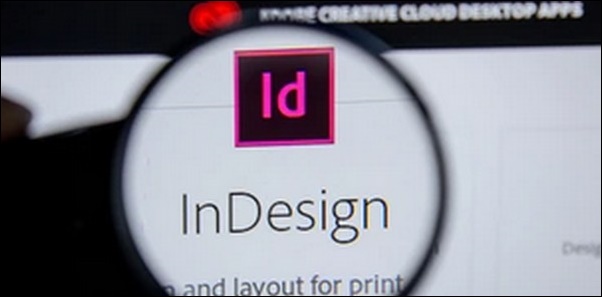
Adobe InDesignの使用難易度については、初心者から上級者まで意見が分かれることが多く、その真相に興味を持つ人は少なくありません。InDesignはページレイアウトや印刷物の制作に特化した高度なツールであるため、基本操作を覚えるだけでも時間がかかります。
しかし、一度使い方を理解すれば、複雑なレイアウトや多ページドキュメントの管理も効率的に行えるようになります。結局のところ、習熟度と経験によって「大変さ」の感じ方は大きく変わるのが実情です。
そこで以下に体験談を公開することにしました。
目次
- 1 InDesignを体験してみた率直な感想
- 1.1 ツールパネルが多すぎてどれを使えばいいか迷う
- 1.2 ページやマスターページの概念が理解しにくい
- 1.3 テキストフレームや画像フレームの扱いに戸惑う
- 1.4 文字スタイルや段落スタイルの使い方が複雑に感じる
- 1.5 配置したオブジェクトの整列や間隔調整に時間がかかる
- 1.6 画像のリンク切れや解像度管理で混乱する
- 1.7 レイヤー管理の重要性に気付くが最初はうまく活用できない
- 1.8 表組みやグリッドの調整が手間に感じる
- 1.9 印刷用設定が分かりにくい
- 1.10 ショートカットキーを覚えるのに時間がかかる
- 1.11 オブジェクトの回転や変形で意図通りに動かせないことがある
- 1.12 複数ページのデザインを一括で修正する方法に戸惑う
- 1.13 レイヤーやオブジェクトの階層関係を把握しづらい
- 1.14 配色やフォントの統一感を保つのが難しい
- 1.15 初めてのデザインではどこから手を付けるべきか迷う
- 2 学習の教訓と今後の課題
- 3 まとめ
InDesignを体験してみた率直な感想
InDesignは機能が多岐にわたり、初心者にとっては操作の難易度が高いツールです。そのため、実際に使用した人の体験談に耳を傾けることで、効率的な作業手順やつまずきやすいポイントを事前に知ることができます。体験談は独学では気付きにくいコツや裏技も含まれるため、習得のスピードを大幅に上げる手助けになります。
上達のコツは、まず「必要最低限のツールに絞る」ことです。初めのうちは、文字の入力や編集、画像の配置、基本的な整列・分布操作に使うツールだけを重点的に覚え、その他のツールは段階的に学んでいくと混乱を避けられます。また、パネルのカスタマイズ機能を活用して、自分がよく使うツールだけを表示するようにすると、必要な操作にすぐアクセスでき、作業効率が格段に向上します。
さらに、ツールの機能を一つずつ試して、実際のドキュメントでどのような効果があるかを確認することも重要です。チュートリアルやサンプルファイルを使って操作感を体験することで、各ツールの用途が直感的に理解できるようになります。特にテキストフレームや画像フレーム、整列・分布ツールの操作は、実際に手を動かして覚えることが最も効率的です。
上達のコツは、まずマスターページの役割を明確に理解することです。マスターページは、複数ページに共通する要素を管理する場所であると意識し、ヘッダー、フッター、ページ番号、背景などをここに配置することで、後から各ページに自動的に反映されます。一方、個別ページには、そのページ固有の要素や調整を行うと考えると、混乱を避けやすくなります。また、初めはシンプルなドキュメントでマスターページと個別ページを試し、変化がどのように反映されるかを確認することが理解を深める近道です。
さらに、ページパネルで全体の構造を視覚的に把握することも有効です。ページパネルでは、マスターページがどのページに適用されているか一目で確認でき、階層を意識しながら編集できます。定期的にページパネルをチェックしながら作業することで、マスターページと個別ページの関係性が理解しやすくなります。
上達のコツは、まずフレームの基本的な性質を理解することです。テキストフレームは文字列を囲むコンテナであり、改行や流し込みの挙動を把握することが重要です。画像フレームは、配置した画像をそのまま表示するのではなく、フレーム内でトリミングや拡大縮小が可能であることを意識すると、思い通りのレイアウトが作りやすくなります。初めのうちは小さなフレームで実験し、テキストや画像の挙動を確認しながら操作することで、操作感に慣れることができます。
さらに、フレームのリンクやグループ化機能を活用することも上達のポイントです。複数のフレームを関連付けて配置すると、移動や整列の際に全体のバランスを崩さずに作業できます。また、フレームをコピーして再利用する場合も、元のフレームとの関係性を理解しておくことで、編集の手間を減らすことが可能です。
上達のコツは、まず基本的な文字スタイルと段落スタイルの役割を分けて理解することです。文字スタイルは単体の文字装飾に、段落スタイルは段落全体の整形に使うと考えると整理しやすくなります。また、初めのうちはよく使うスタイルだけを作成し、プロジェクトが大きくなるにつれて追加していくと、操作の混乱を避けられます。スタイルを使いこなすことで、全体のデザインを統一しつつ、後からの修正も一括で行えるようになります。
さらに、スタイルの階層や継承の仕組みを理解することも上達のポイントです。文字スタイルや段落スタイルにはベースとなるスタイルを設定でき、個別の上書き設定と組み合わせることで柔軟なデザイン調整が可能です。これを把握しておくと、部分的な変更が全体にどのように影響するかを予測しながら作業できるため、効率的に編集できます。
上達のコツは、InDesignの「整列パネル」と「スマートガイド」を積極的に活用することです。整列パネルでは、選択したオブジェクトを水平や垂直に揃えたり、均等に間隔を配置したりすることが可能です。スマートガイドを有効にすると、オブジェクトをドラッグするだけで他のオブジェクトとの位置関係が視覚的に表示され、直感的に整列や間隔調整が行えます。初めのうちは小さなドキュメントで試し、感覚を掴むことが重要です。
さらに、オブジェクトをグループ化して扱う方法も便利です。関連する複数のオブジェクトをまとめてグループ化すると、移動や整列を一度に行えるため、ページ全体のバランスを保ちながら作業を進めやすくなります。また、マスターページやレイヤーを活用することで、複数ページにわたるオブジェクト配置の統一性も確保できます。
上達のコツは、まず「リンクパネル」を活用することです。リンクパネルでは、すべての配置画像の状態を一目で確認でき、リンク切れや解像度の警告をすぐに把握できます。また、画像を配置する際には、ファイルの整理を徹底し、作業フォルダ内での一貫した管理を心がけるとリンク切れの発生を防ぎやすくなります。さらに、低解像度で作業し、書き出す際に高解像度に切り替えることで、作業中の動作を軽くしつつ最終品質を保つことも可能です。
加えて、画像を配置する前に適切な解像度やカラープロファイルを確認しておくことも重要です。印刷向けなら300dpi以上、ウェブ向けなら72dpi程度など用途に応じた管理を行うことで、作業効率を損なわず品質を維持できます。定期的にリンクパネルをチェックし、必要に応じて再リンクや更新を行う習慣をつけると、トラブルを未然に防ぐことができます。
上達のコツは、まずレイヤーの役割を明確に分けることです。例えば、背景用レイヤー、テキスト用レイヤー、画像用レイヤーなど用途ごとに分けると、編集時にどのレイヤーを操作すればよいかがひと目で分かります。また、不要なレイヤーは非表示にする、ロックをかけるなどの操作を習慣化すると、誤って要素を移動させてしまうミスを防げます。初めは小さなドキュメントで試して、レイヤー管理の感覚を掴むことが大切です。
さらに、レイヤーを活用すると複雑な編集もスムーズになります。例えば、同じページ上で複数のデザイン案を作る場合、案ごとにレイヤーを分けて重ねることで比較や修正が簡単に行えます。グループ化と組み合わせることで、整列や移動も効率的に行え、作業の手間を大幅に削減できます。
上達のコツは、まずInDesignの「表パネル」や「グリッドガイド」を積極的に活用することです。表パネルでは、セルの幅や高さ、線のスタイル、文字揃えなどを一括で設定でき、細かい手作業を減らすことが可能です。グリッドガイドを表示しておくと、オブジェクトやテキストの配置を視覚的に確認でき、バランスを取りながら効率的に作業できます。最初は小さな表や単純なグリッドで練習し、操作感を掴むことが重要です。
さらに、スタイル機能を活用することも上達の鍵です。セルスタイルや段落スタイルを設定しておくと、同じデザインルールを複数の表やページに簡単に適用でき、整列や書式の統一がスムーズになります。特に定期的に使用するテンプレートや繰り返しのレイアウトでは、スタイルを活用することで修正や更新の手間を大幅に削減できます。
上達のコツは、まず各印刷用設定の役割を理解することです。トンボや塗り足しは、ページの端までデザインをきれいに印刷するために必要であり、カラーモードは印刷物の色再現に大きく関わります。PDF書き出し時には、高解像度で出力する設定や、文字の埋め込みなど基本的なオプションを確認する習慣をつけると安心です。小規模なテスト出力を行い、設定内容が意図した結果を生むか確認することも有効です。
さらに、印刷用テンプレートやプリセットを活用することもおすすめです。InDesignには一般的な印刷物用のプリセットが用意されており、用紙サイズやトンボ、塗り足しの設定を簡単に適用できます。これを基準に作業することで、設定ミスを減らしつつ効率的に印刷用データを作成できます。経験を重ねることで、設定の意味や使い方が直感的に理解できるようになり、複雑な印刷物もスムーズに仕上げられるようになります。
上達のコツは、まず最もよく使うショートカットに絞って覚えることです。文字や段落の設定、オブジェクトの複製や整列、ズーム操作など、日常の作業で頻繁に使う操作を中心に習得すると、体に覚えさせやすくなります。また、紙にメモしたり、画面の横に一覧表を置いたりして視覚的に確認できる環境を作ることも効果的です。
さらに、ショートカットキーのカスタマイズも活用すると上達が早まります。自分の作業フローに合わせてキーを割り当てることで、操作の迷いを減らし、効率的に作業を進められます。定期的に使うキーだけでも最適化することで、慣れていない間の混乱を大幅に減らせます。小さな改善でも、積み重ねると作業時間の短縮につながり、スムーズに編集作業を進められるようになります。
上達のコツは、まず「回転や変形の中心点」を意識することです。InDesignではオブジェクトの中心点を自由に移動でき、この位置によって回転や拡大・縮小の挙動が変わります。中心点を適切に設定してから操作すると、思い通りの動きを得やすくなります。また、変形パネルや整列パネルを併用して、数値入力で正確な角度やサイズを指定する方法も非常に有効です。マウスで直感的に操作するだけでなく、数値管理を組み合わせることで精度を高められます。
さらに、変形時に「Shiftキー」「Altキー(Windowsの場合)」「Optionキー(Macの場合)」などの修飾キーを併用することで、縦横比を固定したり、中心点を基準に回転させたりすることが可能です。これらの操作を組み合わせて習慣化すると、複雑なオブジェクトでもスムーズに意図した位置や角度に配置できるようになります。小さな練習を積むことで、変形操作への抵抗感も減らせます。
上達のコツは、まずマスターページとスタイルの活用に慣れることです。マスターページを使うと、ヘッダーやフッター、共通オブジェクトを一度設定するだけで、適用している全ページに反映させられます。段落スタイルや文字スタイルを設定すれば、文字の書式や行間、色なども一括で修正でき、手作業の手間を大幅に減らすことが可能です。
さらに、リンク配置の画像やオブジェクトを活用することで、複数ページにまたがる要素も効率よく更新できます。リンクされたファイルを修正すれば、ドキュメント内のすべてのインスタンスが自動的に更新されるため、再配置や再編集の手間を省けます。これにより、ページ数が多いドキュメントでも統一感を保ちながら、スムーズに作業を進めることができます。
上達のコツは、まずレイヤーパネルを活用する習慣をつけることです。レイヤーごとにオブジェクトを整理し、名前を分かりやすく付けることで、後からでも階層構造を把握しやすくなります。また、必要に応じてレイヤーの表示・非表示やロックを活用することで、編集対象を明確にでき、誤操作を防ぐことが可能です。
さらに、オブジェクトをグループ化したり、サブレイヤーを使って細かく整理すると、複雑な構成でも全体を俯瞰しやすくなります。特に長い文章や複数の画像を含むデザインでは、グループ化によってまとめて移動や整列ができ、作業効率が格段に上がります。また、レイヤーの順序や重なりを意識しながら作業することで、意図通りの見た目を維持しやすくなります。
上達のコツは、まず配色とフォントのルールをあらかじめ決めておくことです。カラーパネルやスウォッチ機能を活用して使用する色を固定し、段落スタイルや文字スタイルでフォント、サイズ、行間、色などを統一すると、ページをまたいでも整ったデザインを維持できます。スタイルを使うことで、後から修正が必要になった場合でも一括変更が可能となり、手作業で修正する手間を大幅に減らせます。
さらに、InDesignのライブラリ機能やCCライブラリを活用することで、アイコンやロゴ、装飾要素の色や形も統一しやすくなります。重要なのは、デザインの初期段階で基準を作り、それを徹底して守る習慣をつけることです。配色やフォントのルールを明確にしておくと、デザイン作業中に迷いが減り、全体としてバランスの取れた仕上がりになります。
上達のコツは、まずデザイン全体の構造を俯瞰して整理することです。具体的には、マスターページで共通のレイアウトやヘッダー・フッターを設定し、段落スタイルや文字スタイルを先に作っておくと、後から文字や段落の調整が容易になります。さらに、使用する画像や図形をあらかじめライブラリにまとめておくことで、作業中に探す手間を省けます。
また、小さな単位で作業を進めることも有効です。まずはページの骨組みや主要な要素の配置から始め、次に文字や画像を入れ、最後に細かい装飾や色の調整を行うと、迷いなく作業を進められます。段階的に進めることで、全体のバランスを崩さずに効率よく完成度を高められます。
ツールパネルが多すぎてどれを使えばいいか迷う
ページレイアウト用のツール、テキストや画像を操作するツール、整列や色調整のツールなど、パネルには数え切れないほどの選択肢が並んでいます。そのため、初心者はどの作業でどのツールを使うべきか判断がつかず、作業の手が止まってしまうことが少なくありません。特に複雑なドキュメントや多ページの冊子制作では、ツールの使い分けが分からないまま操作してしまうと、効率が落ちるだけでなくミスも増えてしまいます。上達のコツは、まず「必要最低限のツールに絞る」ことです。初めのうちは、文字の入力や編集、画像の配置、基本的な整列・分布操作に使うツールだけを重点的に覚え、その他のツールは段階的に学んでいくと混乱を避けられます。また、パネルのカスタマイズ機能を活用して、自分がよく使うツールだけを表示するようにすると、必要な操作にすぐアクセスでき、作業効率が格段に向上します。
さらに、ツールの機能を一つずつ試して、実際のドキュメントでどのような効果があるかを確認することも重要です。チュートリアルやサンプルファイルを使って操作感を体験することで、各ツールの用途が直感的に理解できるようになります。特にテキストフレームや画像フレーム、整列・分布ツールの操作は、実際に手を動かして覚えることが最も効率的です。
ページやマスターページの概念が理解しにくい
通常の文書作成ソフトとは異なり、InDesignでは個々のページに加えて、マスターページというテンプレート的な役割を持つページが存在します。これを理解せずに作業を始めると、同じデザインを複数ページに反映させたいときや、ページ番号やヘッダー・フッターを統一したいときに、どのページを編集すればよいのか混乱してしまいます。初心者はマスターページと個別ページの違いが直感的に分かりにくく、意図しない部分まで変更してしまうことがよくあります。上達のコツは、まずマスターページの役割を明確に理解することです。マスターページは、複数ページに共通する要素を管理する場所であると意識し、ヘッダー、フッター、ページ番号、背景などをここに配置することで、後から各ページに自動的に反映されます。一方、個別ページには、そのページ固有の要素や調整を行うと考えると、混乱を避けやすくなります。また、初めはシンプルなドキュメントでマスターページと個別ページを試し、変化がどのように反映されるかを確認することが理解を深める近道です。
さらに、ページパネルで全体の構造を視覚的に把握することも有効です。ページパネルでは、マスターページがどのページに適用されているか一目で確認でき、階層を意識しながら編集できます。定期的にページパネルをチェックしながら作業することで、マスターページと個別ページの関係性が理解しやすくなります。
テキストフレームや画像フレームの扱いに戸惑う
テキストフレームは文字を入力・編集するための専用領域であり、画像フレームは写真やイラストを配置するための枠ですが、それぞれの違いや操作方法を理解するのは意外と難しいものです。特にフレームを移動させたりサイズを変更したりすると、テキストの自動改行や画像のトリミングが思った通りに反映されず、操作ミスやデザイン崩れにつながることがあります。複数のフレームを組み合わせてレイアウトする場合には、どのフレームを優先的に操作すればよいか判断に迷いがちです。上達のコツは、まずフレームの基本的な性質を理解することです。テキストフレームは文字列を囲むコンテナであり、改行や流し込みの挙動を把握することが重要です。画像フレームは、配置した画像をそのまま表示するのではなく、フレーム内でトリミングや拡大縮小が可能であることを意識すると、思い通りのレイアウトが作りやすくなります。初めのうちは小さなフレームで実験し、テキストや画像の挙動を確認しながら操作することで、操作感に慣れることができます。
さらに、フレームのリンクやグループ化機能を活用することも上達のポイントです。複数のフレームを関連付けて配置すると、移動や整列の際に全体のバランスを崩さずに作業できます。また、フレームをコピーして再利用する場合も、元のフレームとの関係性を理解しておくことで、編集の手間を減らすことが可能です。
文字スタイルや段落スタイルの使い方が複雑に感じる
文字スタイルはフォントやサイズ、色などの文字単位の設定を保存できる機能であり、段落スタイルは行間やインデント、揃えなど段落単位の設定をまとめて管理する機能です。しかし、初心者にとってはどの設定を文字スタイルにまとめ、どの設定を段落スタイルに適用すれば効率的なのかが直感的に理解しにくく、操作に戸惑うことが少なくありません。特に複数のスタイルを組み合わせて使用する場合、思わぬ表示崩れや上書きミスが発生し、混乱することがあります。上達のコツは、まず基本的な文字スタイルと段落スタイルの役割を分けて理解することです。文字スタイルは単体の文字装飾に、段落スタイルは段落全体の整形に使うと考えると整理しやすくなります。また、初めのうちはよく使うスタイルだけを作成し、プロジェクトが大きくなるにつれて追加していくと、操作の混乱を避けられます。スタイルを使いこなすことで、全体のデザインを統一しつつ、後からの修正も一括で行えるようになります。
さらに、スタイルの階層や継承の仕組みを理解することも上達のポイントです。文字スタイルや段落スタイルにはベースとなるスタイルを設定でき、個別の上書き設定と組み合わせることで柔軟なデザイン調整が可能です。これを把握しておくと、部分的な変更が全体にどのように影響するかを予測しながら作業できるため、効率的に編集できます。
配置したオブジェクトの整列や間隔調整に時間がかかる
テキストボックスや画像フレーム、図形など複数のオブジェクトをページ上に配置する際、目視だけでバランスを取ろうとすると微妙なズレが生じやすく、修正に思った以上の時間がかかることがあります。特に複雑なレイアウトや多ページのドキュメントでは、整列や間隔の統一を手作業で行うのは非常に非効率で、作業中にストレスを感じることが少なくありません。上達のコツは、InDesignの「整列パネル」と「スマートガイド」を積極的に活用することです。整列パネルでは、選択したオブジェクトを水平や垂直に揃えたり、均等に間隔を配置したりすることが可能です。スマートガイドを有効にすると、オブジェクトをドラッグするだけで他のオブジェクトとの位置関係が視覚的に表示され、直感的に整列や間隔調整が行えます。初めのうちは小さなドキュメントで試し、感覚を掴むことが重要です。
さらに、オブジェクトをグループ化して扱う方法も便利です。関連する複数のオブジェクトをまとめてグループ化すると、移動や整列を一度に行えるため、ページ全体のバランスを保ちながら作業を進めやすくなります。また、マスターページやレイヤーを活用することで、複数ページにわたるオブジェクト配置の統一性も確保できます。
画像のリンク切れや解像度管理で混乱する
InDesignでは、画像を配置する際にファイルそのものではなくリンク情報を参照するため、元の画像ファイルを移動したり名前を変更したりすると、ドキュメント上でリンク切れが発生します。リンク切れがあると、印刷時や書き出し時に画像が表示されなかったり、品質が低下したりすることがあり、初心者は原因を特定するだけでも戸惑ってしまいます。また、配置画像の解像度管理も重要で、高解像度画像を扱う場合はファイルサイズが大きくなり動作が重くなったり、低解像度画像では印刷時に粗く見えたりするため、適切な管理が求められます。上達のコツは、まず「リンクパネル」を活用することです。リンクパネルでは、すべての配置画像の状態を一目で確認でき、リンク切れや解像度の警告をすぐに把握できます。また、画像を配置する際には、ファイルの整理を徹底し、作業フォルダ内での一貫した管理を心がけるとリンク切れの発生を防ぎやすくなります。さらに、低解像度で作業し、書き出す際に高解像度に切り替えることで、作業中の動作を軽くしつつ最終品質を保つことも可能です。
加えて、画像を配置する前に適切な解像度やカラープロファイルを確認しておくことも重要です。印刷向けなら300dpi以上、ウェブ向けなら72dpi程度など用途に応じた管理を行うことで、作業効率を損なわず品質を維持できます。定期的にリンクパネルをチェックし、必要に応じて再リンクや更新を行う習慣をつけると、トラブルを未然に防ぐことができます。
レイヤー管理の重要性に気付くが最初はうまく活用できない
InDesignでは、テキスト、画像、図形、背景などをレイヤーごとに整理することで、複雑なレイアウトでも効率的に編集できます。しかし、初めて使う人にとっては、どの要素をどのレイヤーに置くべきか、またレイヤーの順序や表示・非表示の切り替えをどう活用すればよいかが分かりにくく、せっかくのレイヤー機能を十分に使えずに作業が混乱してしまうことが少なくありません。特に複数ページにまたがるドキュメントでは、整理されていないレイヤーは修正作業の効率を大幅に下げてしまいます。上達のコツは、まずレイヤーの役割を明確に分けることです。例えば、背景用レイヤー、テキスト用レイヤー、画像用レイヤーなど用途ごとに分けると、編集時にどのレイヤーを操作すればよいかがひと目で分かります。また、不要なレイヤーは非表示にする、ロックをかけるなどの操作を習慣化すると、誤って要素を移動させてしまうミスを防げます。初めは小さなドキュメントで試して、レイヤー管理の感覚を掴むことが大切です。
さらに、レイヤーを活用すると複雑な編集もスムーズになります。例えば、同じページ上で複数のデザイン案を作る場合、案ごとにレイヤーを分けて重ねることで比較や修正が簡単に行えます。グループ化と組み合わせることで、整列や移動も効率的に行え、作業の手間を大幅に削減できます。
表組みやグリッドの調整が手間に感じる
表やグリッドは、文章や画像を整然と配置するために非常に便利な機能ですが、セルの幅や高さの調整、線や塗りの設定、文字や画像の配置を一つひとつ調整していく作業は想像以上に手間がかかります。特に複数ページにわたる表や、細かいデザイン要素が多いグリッドレイアウトでは、微調整の繰り返しによって作業時間が長くなり、作業効率が落ちてしまうことが少なくありません。慣れないうちは、意図した通りに整列せずストレスを感じることもあります。上達のコツは、まずInDesignの「表パネル」や「グリッドガイド」を積極的に活用することです。表パネルでは、セルの幅や高さ、線のスタイル、文字揃えなどを一括で設定でき、細かい手作業を減らすことが可能です。グリッドガイドを表示しておくと、オブジェクトやテキストの配置を視覚的に確認でき、バランスを取りながら効率的に作業できます。最初は小さな表や単純なグリッドで練習し、操作感を掴むことが重要です。
さらに、スタイル機能を活用することも上達の鍵です。セルスタイルや段落スタイルを設定しておくと、同じデザインルールを複数の表やページに簡単に適用でき、整列や書式の統一がスムーズになります。特に定期的に使用するテンプレートや繰り返しのレイアウトでは、スタイルを活用することで修正や更新の手間を大幅に削減できます。
印刷用設定が分かりにくい
印刷物を作成する際には、PDF形式やEPS形式などの出力形式の選択、塗り足しやトンボの設定、カラーモードの確認など、多くの細かい設定を行う必要があります。しかし、初めて触れる人にとっては、どの設定が印刷物にどう影響するのか直感的に理解しにくく、誤った設定で出力してしまうことも少なくありません。その結果、印刷後に文字や画像が切れてしまったり、色味が思った通りに出なかったりするトラブルが発生することがあります。上達のコツは、まず各印刷用設定の役割を理解することです。トンボや塗り足しは、ページの端までデザインをきれいに印刷するために必要であり、カラーモードは印刷物の色再現に大きく関わります。PDF書き出し時には、高解像度で出力する設定や、文字の埋め込みなど基本的なオプションを確認する習慣をつけると安心です。小規模なテスト出力を行い、設定内容が意図した結果を生むか確認することも有効です。
さらに、印刷用テンプレートやプリセットを活用することもおすすめです。InDesignには一般的な印刷物用のプリセットが用意されており、用紙サイズやトンボ、塗り足しの設定を簡単に適用できます。これを基準に作業することで、設定ミスを減らしつつ効率的に印刷用データを作成できます。経験を重ねることで、設定の意味や使い方が直感的に理解できるようになり、複雑な印刷物もスムーズに仕上げられるようになります。
ショートカットキーを覚えるのに時間がかかる
InDesignには文字装飾や段落設定、オブジェクトの整列、ページ操作など、多岐にわたるショートカットが用意されています。これらを覚えられずにマウス操作に頼ってしまうと、作業効率が大幅に落ちてしまいます。特に複雑なレイアウトや大量のページを扱う場合、毎回メニューを辿るだけで時間がかかり、効率の低下に加えて作業のストレスも増してしまいます。上達のコツは、まず最もよく使うショートカットに絞って覚えることです。文字や段落の設定、オブジェクトの複製や整列、ズーム操作など、日常の作業で頻繁に使う操作を中心に習得すると、体に覚えさせやすくなります。また、紙にメモしたり、画面の横に一覧表を置いたりして視覚的に確認できる環境を作ることも効果的です。
さらに、ショートカットキーのカスタマイズも活用すると上達が早まります。自分の作業フローに合わせてキーを割り当てることで、操作の迷いを減らし、効率的に作業を進められます。定期的に使うキーだけでも最適化することで、慣れていない間の混乱を大幅に減らせます。小さな改善でも、積み重ねると作業時間の短縮につながり、スムーズに編集作業を進められるようになります。
オブジェクトの回転や変形で意図通りに動かせないことがある
オブジェクトを回転させたり、スケーリングや傾斜などの変形を行う際、中心点の位置や制約の設定を理解していないと、思った方向や角度で操作できず、結果としてレイアウトが崩れてしまうことがあります。特に複数のオブジェクトを同時に変形させる場合や、ガイドに沿って正確な位置に配置したい場合には、この問題が顕著になります。意図通りに操作できないと、何度もやり直すことになり、作業効率が落ちてしまいます。上達のコツは、まず「回転や変形の中心点」を意識することです。InDesignではオブジェクトの中心点を自由に移動でき、この位置によって回転や拡大・縮小の挙動が変わります。中心点を適切に設定してから操作すると、思い通りの動きを得やすくなります。また、変形パネルや整列パネルを併用して、数値入力で正確な角度やサイズを指定する方法も非常に有効です。マウスで直感的に操作するだけでなく、数値管理を組み合わせることで精度を高められます。
さらに、変形時に「Shiftキー」「Altキー(Windowsの場合)」「Optionキー(Macの場合)」などの修飾キーを併用することで、縦横比を固定したり、中心点を基準に回転させたりすることが可能です。これらの操作を組み合わせて習慣化すると、複雑なオブジェクトでもスムーズに意図した位置や角度に配置できるようになります。小さな練習を積むことで、変形操作への抵抗感も減らせます。
複数ページのデザインを一括で修正する方法に戸惑う
雑誌やカタログ、パンフレットなどページ数の多いドキュメントでは、同じヘッダーやフッター、段落スタイル、画像配置などを複数ページで統一する必要があります。しかし、初心者はどの方法で一括修正すれば効率的なのかが分からず、ページごとに手作業で修正してしまいがちです。この結果、時間がかかるだけでなく、統一感のない仕上がりになってしまうこともあります。上達のコツは、まずマスターページとスタイルの活用に慣れることです。マスターページを使うと、ヘッダーやフッター、共通オブジェクトを一度設定するだけで、適用している全ページに反映させられます。段落スタイルや文字スタイルを設定すれば、文字の書式や行間、色なども一括で修正でき、手作業の手間を大幅に減らすことが可能です。
さらに、リンク配置の画像やオブジェクトを活用することで、複数ページにまたがる要素も効率よく更新できます。リンクされたファイルを修正すれば、ドキュメント内のすべてのインスタンスが自動的に更新されるため、再配置や再編集の手間を省けます。これにより、ページ数が多いドキュメントでも統一感を保ちながら、スムーズに作業を進めることができます。
レイヤーやオブジェクトの階層関係を把握しづらい
複数の画像やテキスト、図形などを重ねてデザインを作成する際、どのオブジェクトがどのレイヤーに属しているのか、あるいは前面・背面の関係がどうなっているのかが一目で分からず、意図した通りに配置や編集ができないことがあります。特に複雑なページや複数ページにわたるドキュメントでは、レイヤーの管理が不十分だと作業効率が落ち、思わぬ修正ミスにつながることも少なくありません。上達のコツは、まずレイヤーパネルを活用する習慣をつけることです。レイヤーごとにオブジェクトを整理し、名前を分かりやすく付けることで、後からでも階層構造を把握しやすくなります。また、必要に応じてレイヤーの表示・非表示やロックを活用することで、編集対象を明確にでき、誤操作を防ぐことが可能です。
さらに、オブジェクトをグループ化したり、サブレイヤーを使って細かく整理すると、複雑な構成でも全体を俯瞰しやすくなります。特に長い文章や複数の画像を含むデザインでは、グループ化によってまとめて移動や整列ができ、作業効率が格段に上がります。また、レイヤーの順序や重なりを意識しながら作業することで、意図通りの見た目を維持しやすくなります。
配色やフォントの統一感を保つのが難しい
ページごとに文字サイズや色を変えたり、イメージに合わせてフォントを選んだりしているうちに、全体としてまとまりのない印象になってしまうことがあります。特に雑誌やパンフレットのように複数ページで構成されるデザインでは、統一感の欠如が目立ち、デザイン全体のクオリティに影響を及ぼすことが少なくありません。上達のコツは、まず配色とフォントのルールをあらかじめ決めておくことです。カラーパネルやスウォッチ機能を活用して使用する色を固定し、段落スタイルや文字スタイルでフォント、サイズ、行間、色などを統一すると、ページをまたいでも整ったデザインを維持できます。スタイルを使うことで、後から修正が必要になった場合でも一括変更が可能となり、手作業で修正する手間を大幅に減らせます。
さらに、InDesignのライブラリ機能やCCライブラリを活用することで、アイコンやロゴ、装飾要素の色や形も統一しやすくなります。重要なのは、デザインの初期段階で基準を作り、それを徹底して守る習慣をつけることです。配色やフォントのルールを明確にしておくと、デザイン作業中に迷いが減り、全体としてバランスの取れた仕上がりになります。
初めてのデザインではどこから手を付けるべきか迷う
ページ構成や文字、画像、図形など、扱う要素が多岐にわたるため、最初に何から作業を始めれば効率的なのか分からず、あれこれ手を出して迷走してしまうことがあります。この状況では、作業の優先順位が定まらず、時間だけが過ぎてしまい、思った通りのレイアウトを作ることが難しくなります。上達のコツは、まずデザイン全体の構造を俯瞰して整理することです。具体的には、マスターページで共通のレイアウトやヘッダー・フッターを設定し、段落スタイルや文字スタイルを先に作っておくと、後から文字や段落の調整が容易になります。さらに、使用する画像や図形をあらかじめライブラリにまとめておくことで、作業中に探す手間を省けます。
また、小さな単位で作業を進めることも有効です。まずはページの骨組みや主要な要素の配置から始め、次に文字や画像を入れ、最後に細かい装飾や色の調整を行うと、迷いなく作業を進められます。段階的に進めることで、全体のバランスを崩さずに効率よく完成度を高められます。
学習の教訓と今後の課題
InDesignを実際に触ってみて感じたのは、独学だけでは操作や機能の理解に時間がかかりすぎるということです。ページやレイヤー、オブジェクト、文字スタイルなど覚える要素が多く、自己流で進めると非効率になりがちです。特に複雑なドキュメントや多ページのレイアウトでは、操作ミスや統一感の欠如につながりやすく、完成度の高いデザインを短期間で作るのは難しいと実感しました。
上達するためには、指導者や経験者からのアドバイスを受けることが非常に有効です。効率的なワークフローのコツやショートカットの活用法、レイヤーやスタイルの整理方法を教わることで、独学では数週間かかる知識を短期間で習得できます。また、学習の方向性が明確になるため、迷わず作業を進められるのも大きなメリットです。
さらに、実際の課題に沿った練習やフィードバックを受けることで、自分の弱点を早期に把握し、改善できます。特定の操作や機能に集中して取り組むことができるため、理解が深まり作業効率も向上します。独学では気づきにくい応用テクニックやトラブル回避の方法も学べるため、実務レベルのスキルを短期間で身につけやすくなります。
すなわち、InDesignを効率よく習得するには独学よりも指導者のサポートを活用することが近道です。基本から応用まで体系的に学ぶことで、短期間で自信を持ってデザイン作業を進められるようになります。
■役立つ関連記事
上達するためには、指導者や経験者からのアドバイスを受けることが非常に有効です。効率的なワークフローのコツやショートカットの活用法、レイヤーやスタイルの整理方法を教わることで、独学では数週間かかる知識を短期間で習得できます。また、学習の方向性が明確になるため、迷わず作業を進められるのも大きなメリットです。
さらに、実際の課題に沿った練習やフィードバックを受けることで、自分の弱点を早期に把握し、改善できます。特定の操作や機能に集中して取り組むことができるため、理解が深まり作業効率も向上します。独学では気づきにくい応用テクニックやトラブル回避の方法も学べるため、実務レベルのスキルを短期間で身につけやすくなります。
すなわち、InDesignを効率よく習得するには独学よりも指導者のサポートを活用することが近道です。基本から応用まで体系的に学ぶことで、短期間で自信を持ってデザイン作業を進められるようになります。
■役立つ関連記事
まとめ
今回は
InDesign
についてのお話でした。
上記の内容は、学習上とても重要な事ですので、是非ともあなたのスキルアップに役立ててください。
■是非読んでおくべき必読記事
上記の内容は、学習上とても重要な事ですので、是非ともあなたのスキルアップに役立ててください。
■是非読んでおくべき必読記事








コンテンツ一覧