Photoshop使用体験談!感想および学習のコツ15選を解説
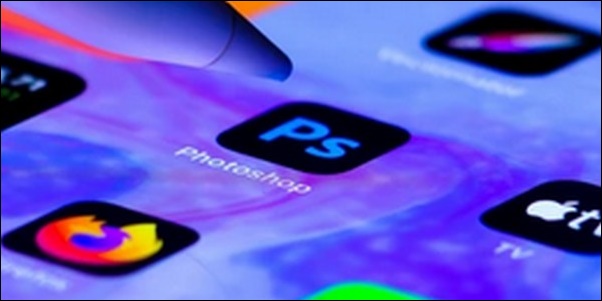
Photoshopの使用については、初心者の間で「難しい」「意外とすぐ慣れる」と意見が分かれることが多く、実際の難易度に関して混乱してしまう人が少なくありません。確かにツール自体は高機能で覚える項目も多いため、最初は操作に戸惑う場面が多いです。
しかし、基本的なレイヤー操作や調整機能を段階的に学べば、思ったよりスムーズに制作を進められるようになります。要は、独学か指導付きかによって習得スピードが大きく変わる点が、真相を知る鍵となります。
そこで以下に体験談を公開することにしました。
目次
- 1 Photoshopを使用してみた率直な感想
- 1.1 レイヤー操作で迷う
- 1.2 選択範囲の作成や調整に時間がかかる
- 1.3 ツールが多すぎてどれを使えばよいかわからなくなる
- 1.4 色やグラデーションの調整が難しい
- 1.5 フィルターやエフェクトの使い方が分かりにくい
- 1.6 保存形式の違いで迷う
- 1.7 テキストの編集やフォントの選び方に戸惑う
- 1.8 非破壊編集の意味を理解するのに時間がかかる
- 1.9 ショートカットを覚えるのに時間がかかる
- 1.10 複数の画像を合成する際にサイズや解像度の調整で手間取る
- 1.11 ファイルが重くなると動作が遅くなり作業効率が落ちる
- 1.12 トリミングや切り抜きで正確さを出すのが意外と難しい
- 1.13 効果を重ねすぎて、どの操作で変化したか分からなくなる
- 1.14 初めて使うツールや機能に苦戦する
- 1.15 仕上がりを見て修正箇所が多く、完成まで時間がかかる
- 2 学習の教訓と今後の課題
- 3 まとめ
Photoshopを使用してみた率直な感想
Photoshop使用体験談に耳を傾けることは、実際の学習の壁や効率的な習得方法を知るうえで非常に有益です。操作手順やつまずきやすいポイントを具体的に聞くことで、自分が同じ失敗を避けながら効率よくスキルを伸ばすヒントを得られます。体験談は単なる理論ではなく、実践的な学びの近道となる情報源です。
さらに、グループ化やマスクを適用する操作は、一見簡単そうに見えても初心者には理解しづらいポイントです。レイヤーをまとめて管理したり、特定の部分だけに効果を適用したりする際に、どのレイヤーを選択すべきか、どの順番で操作するべきかを間違えると、意図しない結果になることがあります。そのため、初めのうちは試行錯誤が多く、作業効率が落ちてしまうのは自然なことです。
この状況を克服するには、まずレイヤーの基本構造と役割を段階的に理解することが重要です。例えば、背景レイヤーとテキストレイヤーの違い、ロックの意味、グループ化による管理の利点を一つずつ確認しながら操作を繰り返すことで、混乱を減らすことができます。また、実際にプロジェクトを作りながら練習すると、レイヤーの扱い方が体で覚えられ、編集の自由度が大きく向上します。
例えば、ペンツールや投げなわツール、クイック選択ツールなど複数の選択方法がありますが、状況に応じた最適なツールの使い分けがすぐには身につきません。さらに、選択範囲の境界線を滑らかにしたり、部分的に追加・削除したりする作業も必要になるため、手順を間違えると何度もやり直すことになります。このプロセスで時間を消費することは、Photoshop学習者にとって非常に典型的な悩みです。
効率的に作業するには、まず各選択ツールの特徴や使い方を理解し、簡単な形状から段階的に練習することが有効です。加えて、境界線を調整する「選択とマスク」機能を使いこなすことで、細かい部分の精度を上げることができます。練習を重ねることで、複雑な画像でも正確かつ効率的に選択範囲を作れるようになり、作業時間を大幅に短縮できます。
特に、似たような機能を持つツールが複数存在する場合、それぞれの違いや使い分けを理解するまでに時間がかかります。例えば、描画や線の作成にはブラシツールとペンツールの両方が使えますが、それぞれの特性や向き不向きを把握していないと効率的に作業できません。また、マスクやレイヤー調整を組み合わせた編集も、どのツールで始めるか迷う原因となります。
この問題を克服するためには、まず基本的なツールに絞って段階的に学習することが重要です。例えば、ブラシや選択ツール、移動ツールなど日常的に使う機能から習得し、慣れてきたらペンツールやマスク、フィルターなど応用的なツールに挑戦する流れが効果的です。ツールごとの特徴や得意な用途を理解することで、作業スピードも向上し、デザインの幅も広がります。
さらに、グラデーションや透明度を駆使した表現では、色の変化や重なり方を正確にコントロールする必要があります。しかし、初めのうちは数値やスライダーの操作に慣れていないため、意図した効果がすぐに再現できないことが多いです。また、複数のレイヤーやマスクを組み合わせると、色の見え方が複雑になり、どの部分を調整すべきか迷うこともあります。
この問題を克服するためには、まず基本の色調整ツールやグラデーション機能の仕組みを理解することが重要です。カラーピッカーやスウォッチを活用して基準色を設定したり、レイヤー効果を少しずつ試しながら微調整することで、色の再現性を高めることができます。また、作成中のデザインを客観的に確認し、異なるモニターや出力形式で色の変化をチェックすることも有効です。
また、フィルターやエフェクトは画像に直接適用すると元に戻す操作が複雑になる場合があります。例えば、適用後に色や形の微調整をしたくても、元の状態に戻す方法を知らないと手間取ることがあります。これにより、やり直しや再調整の効率が落ち、作業が滞る原因になることも少なくありません。そのため、初心者がフィルターやエフェクトを自由に使いこなすには、適用前の準備や操作方法の理解が不可欠です。
この問題を回避するためには、まずレイヤーを複製したりスマートオブジェクト化した上でフィルターやエフェクトを適用することが有効です。こうすることで、元の画像を保持したまま効果を調整したり、簡単に元に戻したりできるようになります。また、各フィルターの特徴や組み合わせ方を少しずつ試しながら覚えることで、試行錯誤の時間を短縮し、効率的に表現の幅を広げることができます。
PSD形式は、レイヤーや調整情報をそのまま保持できるため、後から編集を加えやすいのが特徴です。しかし、ファイルサイズが大きくなることが多く、Web上でそのまま使うには不向きです。一方で、PNGやJPEGは圧縮形式で、ファイルサイズを小さくできるため共有や公開に適しています。PNGは透過情報を保持できるため、背景を透過させたい場合に有効です。JPEGは圧縮による画質の劣化があるものの、写真や軽量化が求められる用途に向いています。
保存形式の選択に迷わないためには、まず用途を明確にすることが大切です。編集を続ける場合はPSDを使用し、完成後にWeb用や共有用としてPNGやJPEGに書き出す流れを習慣化すると効率的です。また、形式ごとの特徴や長所・短所をメモしておくことで、作業のたびに迷うことを減らせます。実際に複数形式で保存して比較することも理解を深める方法として有効です。
さらに、テキストレイヤーを複数使う場合、文字の位置や間隔を揃える作業は意外と複雑です。文字の中央揃え、左揃え、右揃えを使い分けたり、行間や文字間を微調整したりする必要があります。これを理解せずに操作すると、デザインがバランスを欠いたり、読みづらくなったりする原因になります。また、フォントの選択がデザイン全体のトーンに合っていないと、完成度が下がることも少なくありません。
この課題を克服するためには、まず基本的なテキスト操作に慣れることが重要です。文字の整列やカーニング、行間の調整など、少しずつ練習しながら感覚を身につけることで、効率よく美しい文字表現が可能になります。また、複数のフォントを試しながらデザインのトーンに合うものを選ぶ経験を重ねることで、自然にフォント感覚が磨かれ、作業時間も短縮できます。
特に、直接画像を加工する方法と非破壊編集の違いを体感していない場合、なぜ調整レイヤーを使う必要があるのか、スマートオブジェクト化する利点は何か、といった点が直感的に理解できず、作業効率や操作順序で迷うことが少なくありません。また、非破壊編集の利点は後から調整が容易になる点にありますが、このメリットを実感するまでにはある程度の実践経験が必要です。
この課題を乗り越えるためには、まず非破壊編集の基本ツールを使った小さなプロジェクトで練習することが有効です。例えば、調整レイヤーで色味を変更したり、マスクで部分的な修正を行ったりすることで、元の画像を損なわずに自由に加工できる感覚を身につけることができます。スマートオブジェクトを活用すれば、フィルター適用後も再編集が可能となり、非破壊編集の効果を実感しやすくなります。
特に複雑な編集作業では、ショートカットを使いこなすかどうかで作業時間が大きく変わります。ツールの切り替えやレイヤーの複製、変形や塗りつぶしなど、頻繁に使う操作をマウスだけで行うと効率が落ち、ミスも増えやすくなります。ショートカットを覚えることは一見地味な作業に思えますが、Photoshopでの編集効率を劇的に向上させる鍵となります。
この課題を克服するには、まずよく使う機能に絞ってショートカットを覚えることが有効です。例えば、ブラシツールや選択ツール、レイヤー操作に関するショートカットから習得し、慣れてきたら応用的なショートカットに挑戦する流れが効率的です。また、練習しながらショートカットを使うことで、自然と手が覚え、作業中にキーを迷わず押せるようになります。リストや付箋にまとめておくのも便利です。
また、解像度の違いによって、画像の鮮明さやディテールが崩れることもあり、統一感のある仕上がりにするためには微調整が欠かせません。解像度やサイズを無理に合わせると画質が劣化する場合もあり、どの程度まで拡大・縮小できるか判断する必要があります。このため、合成作業には正確なサイズ調整と画像の特性を理解することが重要になります。
手間を減らすためには、まず合成に使う画像の解像度を揃えたり、必要に応じてスマートオブジェクトとして配置する方法が有効です。スマートオブジェクト化することで、拡大・縮小しても画質を維持でき、後からサイズ変更や調整を行いやすくなります。また、ガイドやグリッドを活用して位置を揃えたり、レイヤーごとに整列ツールを使うことで、作業効率が大幅に向上します。
さらに、ファイルが重い状態での作業は、保存や書き出しの時間も長くなり、ちょっとした修正を行うたびにストレスが溜まります。加えて、複雑なレイヤー構造や多くの調整レイヤーを使っている場合、プレビューの更新に時間がかかることがあり、デザインの確認や微調整が思うように進まないこともあります。このため、作業効率を維持するためには、ファイルの軽量化や効率的なレイヤー管理が重要になります。
この問題を回避するためには、まず不要なレイヤーを整理したり、使用頻度の低いレイヤーは統合するなどしてファイルサイズを減らす工夫が有効です。さらに、スマートオブジェクトを適切に活用し、フィルターやエフェクトを必要に応じて調整することで、元データを保持しつつ処理負荷を抑えることができます。また、作業前に一時的に画像解像度を下げるなど、軽量化の工夫を取り入れることも効果的です。
また、背景と被写体の境界が複雑な場合や細かい髪の毛や透過部分を扱う場合、切り抜き作業はさらに難易度が上がります。自動選択ツールやマスクを使っても、思い通りの精度を出すには微調整が必要で、何度もやり直すことがよくあります。このため、正確な切り抜きを短時間で行うには、ツールの特性を理解し、効率的な作業手順を身につけることが重要になります。
正確さを高めるためのポイントとしては、まずスマートオブジェクトを活用し、元画像を保持したまま切り抜きを試すことです。ペンツールでパスを作成してからマスク化する方法や、選択範囲を調整して境界を滑らかにする機能を活用することで、より自然で精度の高い切り抜きが可能になります。また、ズームやガイドラインを活用して細部を確認しながら作業することも有効です。
複数の効果を重ねることで表現の幅は広がりますが、管理を怠ると調整が困難になり、思った通りの仕上がりにできないこともあります。どのレイヤーにどの効果を適用したかを忘れてしまうと、やり直しや微調整が必要になり、作業時間が大幅に延びることもあります。また、履歴パネルに頼るだけでは限界があり、複雑な編集では適切に効果を整理しておくことが重要です。
この問題を回避するためには、まずレイヤーの命名やグループ化を意識して整理することが有効です。調整レイヤーやスマートオブジェクトを活用することで、後から個別の効果を調整しやすくなります。さらに、必要に応じてレイヤーを複製して段階的に保存することで、どの操作がどの変化に影響しているかを把握しやすくなります。効果を重ねる際は順序や目的を意識して整理する習慣をつけることが大切です。
また、新しい機能を試す際には、操作手順を誤ることで元の画像やレイヤーを壊してしまうリスクもあります。Undo(取り消し)機能や履歴パネルを使えばやり直しは可能ですが、複雑な操作を重ねると元に戻す手順が分かりにくくなり、作業の流れが途切れることがあります。このため、初心者にとっては新しいツールを使う際の心理的ハードルが高くなり、挑戦をためらう原因にもなります。
この課題を克服するためには、まず小さな範囲で新しいツールや機能を試すことが効果的です。例えば、複製したレイヤーやサンプル画像で練習することで、元データを損なわずに操作方法を理解できます。また、ガイドやスマートオブジェクトを活用して作業環境を安全に保つことで、誤操作の影響を最小限に抑えながら経験を積むことが可能です。少しずつ使い慣れることで、操作ミスによるストレスを減らすことができます。
さらに、修正箇所が多い場合、どこを優先的に直すべきか判断に迷うこともあり、作業効率が低下します。色調整や選択範囲の微調整、テキストの位置やサイズの修正など、細かい作業が重なることで、全体の完成度を上げるためには時間と集中力が必要です。また、複雑なレイヤー構造やエフェクトを多用していると、どの操作がどの部分に影響するのか分かりにくくなり、修正作業に手間取ることもあります。
この問題を軽減するためには、作業途中でこまめに確認し、修正箇所を段階的に整理することが有効です。レイヤーやグループを分かりやすく管理し、調整レイヤーやスマートオブジェクトを活用することで、個別の修正がしやすくなります。さらに、初めから完成イメージを意識して作業手順を計画することで、後から大幅に手直しする必要が減り、作業時間の短縮につながります。
最終的に、仕上がりの修正箇所が多くても、計画的な作業と整理されたレイヤー管理を意識することで、効率的に完成度を高めることができます。
レイヤー操作で迷う
レイヤーは画像やテキスト、エフェクトなどを独立して扱える便利な機能ですが、その重なり順やロック、グループ化の意味を理解するまでに時間がかかることがあります。特に、複数のオブジェクトを扱う場合、どのレイヤーが前面に出ているのか、どのレイヤーが固定されているのかを正しく把握しないと、思った通りの編集ができず混乱してしまいます。さらに、グループ化やマスクを適用する操作は、一見簡単そうに見えても初心者には理解しづらいポイントです。レイヤーをまとめて管理したり、特定の部分だけに効果を適用したりする際に、どのレイヤーを選択すべきか、どの順番で操作するべきかを間違えると、意図しない結果になることがあります。そのため、初めのうちは試行錯誤が多く、作業効率が落ちてしまうのは自然なことです。
この状況を克服するには、まずレイヤーの基本構造と役割を段階的に理解することが重要です。例えば、背景レイヤーとテキストレイヤーの違い、ロックの意味、グループ化による管理の利点を一つずつ確認しながら操作を繰り返すことで、混乱を減らすことができます。また、実際にプロジェクトを作りながら練習すると、レイヤーの扱い方が体で覚えられ、編集の自由度が大きく向上します。
選択範囲の作成や調整に時間がかかる
特に、複雑な形状や細かいディテールを正確に選択する場合、どのツールを使うかや、どのように選択範囲を微調整するかで作業効率が大きく変わります。初心者の場合、どこまでが選択範囲に含まれているのかを確認しながら操作するのが難しく、思った通りに切り抜きや編集ができずストレスを感じることが多いです。例えば、ペンツールや投げなわツール、クイック選択ツールなど複数の選択方法がありますが、状況に応じた最適なツールの使い分けがすぐには身につきません。さらに、選択範囲の境界線を滑らかにしたり、部分的に追加・削除したりする作業も必要になるため、手順を間違えると何度もやり直すことになります。このプロセスで時間を消費することは、Photoshop学習者にとって非常に典型的な悩みです。
効率的に作業するには、まず各選択ツールの特徴や使い方を理解し、簡単な形状から段階的に練習することが有効です。加えて、境界線を調整する「選択とマスク」機能を使いこなすことで、細かい部分の精度を上げることができます。練習を重ねることで、複雑な画像でも正確かつ効率的に選択範囲を作れるようになり、作業時間を大幅に短縮できます。
ツールが多すぎてどれを使えばよいかわからなくなる
ブラシ、ペンツール、マスク、選択ツールなど、数多くの機能が用意されているため、初めて触る段階では目的に合ったツールを瞬時に判断するのが難しい状況になります。その結果、作業が停滞したり、思い通りの表現ができずにフラストレーションを感じることも少なくありません。特に、似たような機能を持つツールが複数存在する場合、それぞれの違いや使い分けを理解するまでに時間がかかります。例えば、描画や線の作成にはブラシツールとペンツールの両方が使えますが、それぞれの特性や向き不向きを把握していないと効率的に作業できません。また、マスクやレイヤー調整を組み合わせた編集も、どのツールで始めるか迷う原因となります。
この問題を克服するためには、まず基本的なツールに絞って段階的に学習することが重要です。例えば、ブラシや選択ツール、移動ツールなど日常的に使う機能から習得し、慣れてきたらペンツールやマスク、フィルターなど応用的なツールに挑戦する流れが効果的です。ツールごとの特徴や得意な用途を理解することで、作業スピードも向上し、デザインの幅も広がります。
色やグラデーションの調整が難しい
特に初心者は、カラーピッカーや色相・彩度の調整、レイヤーのブレンドモードなど複数の設定が絡み合うため、理想の色合いや雰囲気を作り出すのに時間がかかることがあります。微妙な色の違いがデザイン全体の印象に影響するため、思い通りの表現ができずにフラストレーションを感じることも少なくありません。さらに、グラデーションや透明度を駆使した表現では、色の変化や重なり方を正確にコントロールする必要があります。しかし、初めのうちは数値やスライダーの操作に慣れていないため、意図した効果がすぐに再現できないことが多いです。また、複数のレイヤーやマスクを組み合わせると、色の見え方が複雑になり、どの部分を調整すべきか迷うこともあります。
この問題を克服するためには、まず基本の色調整ツールやグラデーション機能の仕組みを理解することが重要です。カラーピッカーやスウォッチを活用して基準色を設定したり、レイヤー効果を少しずつ試しながら微調整することで、色の再現性を高めることができます。また、作成中のデザインを客観的に確認し、異なるモニターや出力形式で色の変化をチェックすることも有効です。
フィルターやエフェクトの使い方が分かりにくい
多彩なフィルターやエフェクトが用意されているため、どの機能がどのような効果をもたらすのか理解するまでに時間がかかります。特に初心者は、プレビュー画面だけでは結果が正確にイメージできず、試行錯誤を繰り返すうちに作業手順が混乱してしまうことがあります。また、フィルターやエフェクトは画像に直接適用すると元に戻す操作が複雑になる場合があります。例えば、適用後に色や形の微調整をしたくても、元の状態に戻す方法を知らないと手間取ることがあります。これにより、やり直しや再調整の効率が落ち、作業が滞る原因になることも少なくありません。そのため、初心者がフィルターやエフェクトを自由に使いこなすには、適用前の準備や操作方法の理解が不可欠です。
この問題を回避するためには、まずレイヤーを複製したりスマートオブジェクト化した上でフィルターやエフェクトを適用することが有効です。こうすることで、元の画像を保持したまま効果を調整したり、簡単に元に戻したりできるようになります。また、各フィルターの特徴や組み合わせ方を少しずつ試しながら覚えることで、試行錯誤の時間を短縮し、効率的に表現の幅を広げることができます。
保存形式の違いで迷う
PSD、PNG、JPEGなど複数の形式が存在し、それぞれに特徴や適した用途があります。初心者の場合、どの形式を選べば自分の目的に合うのか判断が難しく、作業後にやり直しが必要になることも少なくありません。特に、レイヤーを保持したまま編集を続けたい場合や、Web用の軽量画像を作成したい場合など、用途によって適切な保存形式を理解しておくことが重要です。PSD形式は、レイヤーや調整情報をそのまま保持できるため、後から編集を加えやすいのが特徴です。しかし、ファイルサイズが大きくなることが多く、Web上でそのまま使うには不向きです。一方で、PNGやJPEGは圧縮形式で、ファイルサイズを小さくできるため共有や公開に適しています。PNGは透過情報を保持できるため、背景を透過させたい場合に有効です。JPEGは圧縮による画質の劣化があるものの、写真や軽量化が求められる用途に向いています。
保存形式の選択に迷わないためには、まず用途を明確にすることが大切です。編集を続ける場合はPSDを使用し、完成後にWeb用や共有用としてPNGやJPEGに書き出す流れを習慣化すると効率的です。また、形式ごとの特徴や長所・短所をメモしておくことで、作業のたびに迷うことを減らせます。実際に複数形式で保存して比較することも理解を深める方法として有効です。
テキストの編集やフォントの選び方に戸惑う
文字を入力するだけでなく、フォントの種類やサイズ、スタイルを適切に選ぶことはデザイン全体の印象に大きく影響します。特に初心者は、どのフォントが雰囲気に合うか判断しづらく、文字の配置や整列、カーニング(文字間の調整)にも慣れが必要なため、思い通りのデザインを作るのに時間がかかることがあります。さらに、テキストレイヤーを複数使う場合、文字の位置や間隔を揃える作業は意外と複雑です。文字の中央揃え、左揃え、右揃えを使い分けたり、行間や文字間を微調整したりする必要があります。これを理解せずに操作すると、デザインがバランスを欠いたり、読みづらくなったりする原因になります。また、フォントの選択がデザイン全体のトーンに合っていないと、完成度が下がることも少なくありません。
この課題を克服するためには、まず基本的なテキスト操作に慣れることが重要です。文字の整列やカーニング、行間の調整など、少しずつ練習しながら感覚を身につけることで、効率よく美しい文字表現が可能になります。また、複数のフォントを試しながらデザインのトーンに合うものを選ぶ経験を重ねることで、自然にフォント感覚が磨かれ、作業時間も短縮できます。
非破壊編集の意味を理解するのに時間がかかる
非破壊編集とは、元の画像データを直接変更せずに調整や加工を行う方法で、後から効果を修正したり元に戻したりできる編集手法を指します。しかし、レイヤーやマスク、調整レイヤーなど、非破壊編集を実現するための機能の意味や使い方を理解するには時間がかかることが多く、初めて触れる人にとっては少し抽象的で分かりにくい概念です。特に、直接画像を加工する方法と非破壊編集の違いを体感していない場合、なぜ調整レイヤーを使う必要があるのか、スマートオブジェクト化する利点は何か、といった点が直感的に理解できず、作業効率や操作順序で迷うことが少なくありません。また、非破壊編集の利点は後から調整が容易になる点にありますが、このメリットを実感するまでにはある程度の実践経験が必要です。
この課題を乗り越えるためには、まず非破壊編集の基本ツールを使った小さなプロジェクトで練習することが有効です。例えば、調整レイヤーで色味を変更したり、マスクで部分的な修正を行ったりすることで、元の画像を損なわずに自由に加工できる感覚を身につけることができます。スマートオブジェクトを活用すれば、フィルター適用後も再編集が可能となり、非破壊編集の効果を実感しやすくなります。
ショートカットを覚えるのに時間がかかる
Photoshopには膨大な数のショートカットが存在し、ツールの切り替えやレイヤー操作、選択範囲の調整、フィルター適用などさまざまな動作を効率化できます。しかし、初めのうちはどのキーがどの機能に対応しているのか覚えきれず、結局メニューを開いて操作することが多く、作業スピードが上がらないことがよくあります。特に複雑な編集作業では、ショートカットを使いこなすかどうかで作業時間が大きく変わります。ツールの切り替えやレイヤーの複製、変形や塗りつぶしなど、頻繁に使う操作をマウスだけで行うと効率が落ち、ミスも増えやすくなります。ショートカットを覚えることは一見地味な作業に思えますが、Photoshopでの編集効率を劇的に向上させる鍵となります。
この課題を克服するには、まずよく使う機能に絞ってショートカットを覚えることが有効です。例えば、ブラシツールや選択ツール、レイヤー操作に関するショートカットから習得し、慣れてきたら応用的なショートカットに挑戦する流れが効率的です。また、練習しながらショートカットを使うことで、自然と手が覚え、作業中にキーを迷わず押せるようになります。リストや付箋にまとめておくのも便利です。
複数の画像を合成する際にサイズや解像度の調整で手間取る
異なる画像を組み合わせる際、それぞれの解像度やピクセル数が異なると、貼り付けたときにサイズが合わず、トリミングや拡大・縮小の作業が必要になります。特に初心者は、元の画質を損なわずに正確に合わせる方法が分からず、思った通りの合成がなかなかできないことが多いです。また、解像度の違いによって、画像の鮮明さやディテールが崩れることもあり、統一感のある仕上がりにするためには微調整が欠かせません。解像度やサイズを無理に合わせると画質が劣化する場合もあり、どの程度まで拡大・縮小できるか判断する必要があります。このため、合成作業には正確なサイズ調整と画像の特性を理解することが重要になります。
手間を減らすためには、まず合成に使う画像の解像度を揃えたり、必要に応じてスマートオブジェクトとして配置する方法が有効です。スマートオブジェクト化することで、拡大・縮小しても画質を維持でき、後からサイズ変更や調整を行いやすくなります。また、ガイドやグリッドを活用して位置を揃えたり、レイヤーごとに整列ツールを使うことで、作業効率が大幅に向上します。
ファイルが重くなると動作が遅くなり作業効率が落ちる
特に高解像度の画像や複数レイヤー、スマートオブジェクト、フィルターやエフェクトを多用したファイルでは、パソコンの処理能力に負荷がかかり、操作にラグを感じることが少なくありません。初心者の場合、なぜ作業が遅くなるのか原因を理解できず、イライラして作業が中断してしまうこともあります。さらに、ファイルが重い状態での作業は、保存や書き出しの時間も長くなり、ちょっとした修正を行うたびにストレスが溜まります。加えて、複雑なレイヤー構造や多くの調整レイヤーを使っている場合、プレビューの更新に時間がかかることがあり、デザインの確認や微調整が思うように進まないこともあります。このため、作業効率を維持するためには、ファイルの軽量化や効率的なレイヤー管理が重要になります。
この問題を回避するためには、まず不要なレイヤーを整理したり、使用頻度の低いレイヤーは統合するなどしてファイルサイズを減らす工夫が有効です。さらに、スマートオブジェクトを適切に活用し、フィルターやエフェクトを必要に応じて調整することで、元データを保持しつつ処理負荷を抑えることができます。また、作業前に一時的に画像解像度を下げるなど、軽量化の工夫を取り入れることも効果的です。
トリミングや切り抜きで正確さを出すのが意外と難しい
特に初心者の場合、切り抜きたい範囲を正確に選択することや、対象物の輪郭を滑らかに残すことに手間取ることが少なくありません。矩形選択や投げなわツール、ペンツールなど選択方法は複数ありますが、それぞれの特徴を理解して使い分ける必要があり、思った通りの仕上がりにするには練習が欠かせません。また、背景と被写体の境界が複雑な場合や細かい髪の毛や透過部分を扱う場合、切り抜き作業はさらに難易度が上がります。自動選択ツールやマスクを使っても、思い通りの精度を出すには微調整が必要で、何度もやり直すことがよくあります。このため、正確な切り抜きを短時間で行うには、ツールの特性を理解し、効率的な作業手順を身につけることが重要になります。
正確さを高めるためのポイントとしては、まずスマートオブジェクトを活用し、元画像を保持したまま切り抜きを試すことです。ペンツールでパスを作成してからマスク化する方法や、選択範囲を調整して境界を滑らかにする機能を活用することで、より自然で精度の高い切り抜きが可能になります。また、ズームやガイドラインを活用して細部を確認しながら作業することも有効です。
効果を重ねすぎて、どの操作で変化したか分からなくなる
レイヤーに調整レイヤーやフィルター、エフェクトを次々に追加していくと、後から編集するときにどの効果がどの部分に影響しているのか把握しづらくなり、修正作業で迷うことが少なくありません。特に初心者は、順序や組み合わせの重要性に気づかず、結果としてデザイン全体が複雑になり、効率的な作業が阻害されることがあります。複数の効果を重ねることで表現の幅は広がりますが、管理を怠ると調整が困難になり、思った通りの仕上がりにできないこともあります。どのレイヤーにどの効果を適用したかを忘れてしまうと、やり直しや微調整が必要になり、作業時間が大幅に延びることもあります。また、履歴パネルに頼るだけでは限界があり、複雑な編集では適切に効果を整理しておくことが重要です。
この問題を回避するためには、まずレイヤーの命名やグループ化を意識して整理することが有効です。調整レイヤーやスマートオブジェクトを活用することで、後から個別の効果を調整しやすくなります。さらに、必要に応じてレイヤーを複製して段階的に保存することで、どの操作がどの変化に影響しているかを把握しやすくなります。効果を重ねる際は順序や目的を意識して整理する習慣をつけることが大切です。
初めて使うツールや機能に苦戦する
例えば、ペンツールやマスク、調整レイヤーなど、普段使わない機能に触れる際、意図しない部分を削除してしまったり、誤った設定で効果を適用してしまうことがあります。特に初心者は、各ツールの挙動やショートカットに慣れていないため、操作ミスが頻発し、作業効率が低下することが少なくありません。また、新しい機能を試す際には、操作手順を誤ることで元の画像やレイヤーを壊してしまうリスクもあります。Undo(取り消し)機能や履歴パネルを使えばやり直しは可能ですが、複雑な操作を重ねると元に戻す手順が分かりにくくなり、作業の流れが途切れることがあります。このため、初心者にとっては新しいツールを使う際の心理的ハードルが高くなり、挑戦をためらう原因にもなります。
この課題を克服するためには、まず小さな範囲で新しいツールや機能を試すことが効果的です。例えば、複製したレイヤーやサンプル画像で練習することで、元データを損なわずに操作方法を理解できます。また、ガイドやスマートオブジェクトを活用して作業環境を安全に保つことで、誤操作の影響を最小限に抑えながら経験を積むことが可能です。少しずつ使い慣れることで、操作ミスによるストレスを減らすことができます。
仕上がりを見て修正箇所が多く、完成まで時間がかかる
特に初心者の場合、最初に作ったデザインや合成は細かい不整合や色味のズレ、レイヤーの重なりの不具合などが目立ちやすく、最終調整の段階で多くの手直しが必要になることがあります。このため、一度作業を終えたと思っても、再度やり直しが発生し、完成までの時間が大幅に伸びることが少なくありません。さらに、修正箇所が多い場合、どこを優先的に直すべきか判断に迷うこともあり、作業効率が低下します。色調整や選択範囲の微調整、テキストの位置やサイズの修正など、細かい作業が重なることで、全体の完成度を上げるためには時間と集中力が必要です。また、複雑なレイヤー構造やエフェクトを多用していると、どの操作がどの部分に影響するのか分かりにくくなり、修正作業に手間取ることもあります。
この問題を軽減するためには、作業途中でこまめに確認し、修正箇所を段階的に整理することが有効です。レイヤーやグループを分かりやすく管理し、調整レイヤーやスマートオブジェクトを活用することで、個別の修正がしやすくなります。さらに、初めから完成イメージを意識して作業手順を計画することで、後から大幅に手直しする必要が減り、作業時間の短縮につながります。
最終的に、仕上がりの修正箇所が多くても、計画的な作業と整理されたレイヤー管理を意識することで、効率的に完成度を高めることができます。
学習の教訓と今後の課題
Photoshopの勉強を実際に体験してみると、独学だけでは操作や効果の使い方を理解するのに時間がかかることがよくわかります。ツールの種類や機能が豊富であるため、自己流で学ぼうとすると試行錯誤の繰り返しになり、効率的にスキルを身につけるのが難しいのが現実です。特に初心者は、正しい手順やコツを知らないことで、思った通りの仕上がりにならず挫折しやすくなります。
一方で、経験豊富な指導者のアドバイスを受けると、理解のスピードは格段に上がります。ツールの使い方だけでなく、作業の順序や効率的なテクニックも学べるため、無駄な時間を省きながら短期間で実力を伸ばすことが可能です。わからない部分をすぐに質問できる環境は、独学では得られない大きなメリットとなります。
また、指導者が実際の作例や課題を通してフィードバックをくれることで、実践的なスキルを身につけやすくなります。Photoshopの操作に慣れるだけでなく、デザインの仕上がりを意識した使い方まで学べるため、効率的にスキルアップできます。
つまり、独学だけでは時間がかかるPhotoshopの学習も、指導者のサポートを受けることで最短ルートで習得可能です。正しい使い方やコツを早く理解することで、自信を持って作品を作れるようになり、学習効率も大きく改善されます。
■役立つ関連記事
一方で、経験豊富な指導者のアドバイスを受けると、理解のスピードは格段に上がります。ツールの使い方だけでなく、作業の順序や効率的なテクニックも学べるため、無駄な時間を省きながら短期間で実力を伸ばすことが可能です。わからない部分をすぐに質問できる環境は、独学では得られない大きなメリットとなります。
また、指導者が実際の作例や課題を通してフィードバックをくれることで、実践的なスキルを身につけやすくなります。Photoshopの操作に慣れるだけでなく、デザインの仕上がりを意識した使い方まで学べるため、効率的にスキルアップできます。
つまり、独学だけでは時間がかかるPhotoshopの学習も、指導者のサポートを受けることで最短ルートで習得可能です。正しい使い方やコツを早く理解することで、自信を持って作品を作れるようになり、学習効率も大きく改善されます。
■役立つ関連記事
まとめ
今回は
Photoshop勉強
についてのお話でした。
上記の内容は、学習上とても重要な事ですので、是非ともあなたのスキルアップに役立ててください。
■是非読んでおくべき必読記事
上記の内容は、学習上とても重要な事ですので、是非ともあなたのスキルアップに役立ててください。
■是非読んでおくべき必読記事








コンテンツ一覧