Unity勉強体験談!学びの教訓および上達のコツ30選を公開
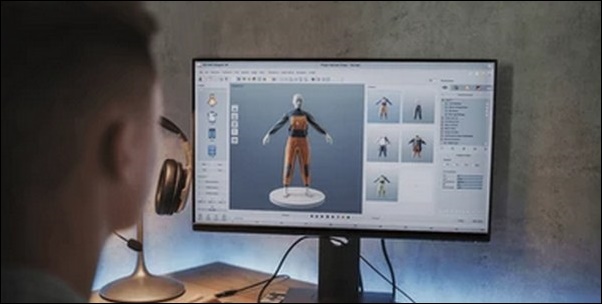
ゲーム開発のためのUnity学習がどれほど大変なのかについては、人によって評価が大きく分かれ、その実態が分からず不安になる人も少なくありません。簡単に始められるという声がある一方で、思った以上に壁が多いと感じる意見も目立ちます。その理由の一つが、Unityは操作自体は直感的でも、プログラミング、物理演算、UI設計、最適化など幅広い知識を同時に求められる点にあります。
表面的なチュートリアルだけでは全体像が見えにくく、理解が追いつかないまま挫折してしまうケースもあります。そのため、Unity学習の難しさは単純な操作量ではなく、求められる総合力の高さにあると言えるでしょう。
そこで以下に体験談を公開することにしました。
目次
- 1 Unity勉強を体験してみた率直な感想
- 1.1 最初のインストールや環境構築で想像以上に時間を取られる
- 1.2 Unity Hubやエディタのバージョン違いで混乱する
- 1.3 チュートリアル通りに進めてもエラーが出て原因が分からない
- 1.4 C#の文法理解が追いつかずコードの意味がつかめない
- 1.5 スクリプトをアタッチし忘れて動かない
- 1.6 Inspectorの設定ミスで挙動がおかしくなる
- 1.7 何も変更していないのに突然エラーが増える
- 1.8 日本語情報と英語情報で説明が食い違って迷う
- 1.9 古い記事を参考にして動かず時間を浪費する
- 1.10 物理挙動が思った通りにならない
- 1.11 Prefabの仕組みを理解するまで混乱する
- 1.12 シーンとゲームビューの違いが分かりにくい
- 1.13 変数がInspectorに表示されない理由が分からない
- 1.14 再生ボタンを押すたびに設定が初期化されて焦る
- 1.15 UI配置が画面サイズによって崩れる
- 1.16 ちょっとした動作調整に想像以上の手間がかかる
- 1.17 アセットストアの素材に頼りすぎて仕組みを理解できていない
- 1.18 エラー文を見ても英語で読む気が失せる
- 1.19 デバッグのやり方が分からず勘で修正する
- 1.20 チュートリアルを終えても何を作ればいいか迷う
- 1.21 簡単なゲームのはずが仕様がどんどん膨らむ
- 1.22 ScriptとGameObjectの関係性が整理できない
- 1.23 入力処理が思ったように反映されない
- 1.24 カメラ制御が難しく酔いやすい画面になる
- 1.25 音の再生タイミングがズレて違和感が出る
- 1.26 動いた瞬間は感動するが次の壁がすぐ来る
- 1.27 他人のサンプルコードが読めず挫折感を覚える
- 1.28 完成前にモチベーションが下がりがちになる
- 1.29 基本機能を理解したと思ったら別の新機能が出てくる
- 1.30 最後まで作り切ることが一番難しいと感じる
- 2 学習の教訓と今後の課題
- 3 まとめ
Unity勉強を体験してみた率直な感想
Unity勉強の体験談に耳を傾けるべき理由は、公式情報だけでは見えにくい現実的なつまずきポイントを事前に知れる点にあります。実際に学習した人の声には、どこで理解が止まりやすいのか、何に時間を取られたのかといった具体的な経験が詰まっています。こうした体験談を知ることで、無駄な遠回りを避け、自分に合った学び方を考えるヒントを得やすくなります。結果として、挫折のリスクを下げ、継続しやすい学習計画を立てやすくなるのです。
特に悩みやすいのが、どのUnityバージョンを選ぶべきかという問題です。最新バージョンを入れれば安心だと思いがちですが、参考にしている教材や学習サイトが古い場合、画面構成や操作方法が一致せず、説明通りに進められないことがあります。その結果、設定ミスなのか仕様の違いなのか分からず、無駄に時間を消費してしまうケースも珍しくありません。
さらに、OSやPC環境との相性も学習初期の負担を増やします。必要なモジュールの追加、AndroidやiOS向けのビルド設定、外部ツールのインストールなど、ゲームを作る前の準備段階で専門用語が次々に登場します。エラーが表示されても原因が分からず、調べては試し、また失敗するという繰り返しに疲れてしまう人もいます。
しかし、この段階で環境構築の流れを理解しておくことで、今後別のプロジェクトや新しいツールに触れる際の対応力が身につきます。時間がかかるのは能力不足ではなく、誰もが通る学習過程の一部だと知ることが、継続の大きな支えになります。
教材や解説記事を参考にしていると、「画面が違う」「ボタンの位置が見当たらない」と感じる場面に出くわします。その原因の多くが、Unity Hubで選択したエディタのバージョンと、情報発信時の環境との差です。内容自体は同じでも見た目や操作手順が微妙に異なり、説明通りに進められないことで混乱が深まります。
さらに、LTSや最新版といった用語も理解を難しくします。安定版を選べば良いと聞いても、なぜ安定しているのか、何が違うのかが分からないまま選択を迫られます。結果として、後から別のバージョンを入れ直したり、プロジェクトを作り直したりすることになり、余計に時間を消費してしまいます。
バージョン違いに悩む経験を通じて、環境依存の考え方や情報の見極め方が自然と身についていきます。
この原因の一つとして、チュートリアルが作成された当時のUnityバージョンと、自分が使っている環境との差が挙げられます。細かな仕様変更や初期設定の違いによって、同じ手順でも結果が変わることがあります。しかし初心者のうちは、そうした背景に気づけず、自分の理解不足だと決めつけてしまいがちです。
また、エラーメッセージ自体が専門用語だらけで、読んでも意味が分からない点も混乱を招きます。どこを直せば良いのか見当がつかず、検索しても似たようで違う事例ばかりが見つかり、余計に迷ってしまうこともあります。この段階で学習を止めてしまう人が多いのも現実です。
しかし、この経験はUnity勉強では避けて通れないものです。エラーに直面し、原因を探る過程で、環境差や仕組みへの理解が少しずつ深まっていきます。最初は遠回りに感じても、こうした試行錯誤が後の応用力につながり、確実に成長を実感できる土台になります。
特にUnity特有の書き方やクラス構造は、C#の基礎を十分に理解していないと混乱しやすい要素です。publicやprivateの意味、メソッドの引数、戻り値の概念などが曖昧なままだと、コード全体が暗号のように見えてしまいます。その結果、少し書き換えただけでエラーが出てしまい、自信を失う原因にもなります。
さらに、解説記事や動画では文法の説明が省略されていることも多く、前提知識があるものとして話が進みがちです。初心者は「理解できないのは自分だけではないか」と感じやすく、学習のペースが乱れやすくなります。文法と実装を行き来する負荷の大きさが、Unity勉強の大変さを強く印象づけます。
それでも、このつまずきは成長の入口でもあります。C#の基本文法を一つずつ整理しながらUnityのコードを見直すことで、点だった知識が線としてつながっていきます。最初は意味不明だった処理が理解できた瞬間、Unity勉強は一気に面白さを増していきます。
Unityでは、スクリプトは書いただけでは機能せず、必ず対象となるオブジェクトに関連付ける必要があります。この仕組みを理解していないと、再生ボタンを何度押しても何も起こらず、「自分のコードが間違っている」と思い込んでしまいます。本当は設定の一手間が抜けているだけなのに、原因が見えにくい点が混乱を招きます。
さらに厄介なのは、複数のオブジェクトがあるシーンで、別のオブジェクトにアタッチしていたり、Prefabには付いているがシーン上の実体には反映されていなかったりする場合です。見た目では判別しづらく、インスペクターを一つずつ確認する必要があるため、慣れていないと見落としやすくなります。
この経験を通じて、Unityでは「コードを書くこと」と「エディタ上で正しく設定すること」がセットであると実感します。スクリプトをアタッチし忘れる失敗は多くの学習者が通る道であり、同時にUnityの仕組みを理解する大きなきっかけにもなります。
Inspectorでは、スクリプト内の変数を視覚的に調整できる反面、初期値のまま放置していたり、意図しない値を入れてしまったりすることがよくあります。例えば、移動速度が極端に小さい、参照先のオブジェクトが未設定、必要なチェックが外れているなど、些細な設定不足が不具合の原因になりますが、エラーとして表示されない点が厄介です。
さらに、Prefabとシーン上のオブジェクトで設定が食い違っているケースも混乱を招きます。Prefab側では正しく設定したつもりでも、シーンに配置した後で数値を変更していた場合、その差に気づかず挙動がおかしいと感じてしまいます。どこが基準になっているのかを把握できていないと、原因特定に時間がかかります。
このような経験を重ねることで、UnityではコードだけでなくInspectorの確認が不可欠だと理解できるようになります。動作がおかしいと感じたときに、まずInspectorを疑う癖がつけば、無駄にコードを書き直すことも減ります。
例えば、スクリプトのコンパイル順序やライブラリの参照状態、Prefabの更新タイミングなど、目に見えない要素が原因でエラーが増えることがあります。さらに、Unityエディタ自体のキャッシュや一時ファイルが原因で、変更していないにもかかわらずコンパイルエラーが出るケースも少なくありません。こうした現象は、慣れていないと「何か壊れたのでは」と不安になることもあります。
重要なのは、エラーが出たときに焦らず原因を順序立てて確認する習慣をつけることです。まずはコンソールのエラーメッセージをよく読み、どのスクリプトやオブジェクトが関連しているのかを特定することが基本です。また、Unityのバージョンやインポートしたアセットの更新履歴も見落とさないようにしましょう。
たとえば、あるコンポーネントの挙動や関数の仕様に関して、日本語の記事では簡略化された説明がされているのに、公式英語ドキュメントではより詳しい条件や注意点が記載されていることがあります。この場合、誤った理解のまま進めてしまうと、実際にプロジェクトを組んだ際に思わぬバグやエラーにつながることも少なくありません。
対策としては、まず複数の情報源を確認することが大切です。日本語で概要を掴み、詳細や最新情報は英語の公式ドキュメントやフォーラムで確認すると、理解のズレを最小限に抑えられます。また、学習中に遭遇した疑問点はメモを取り、後で比較検討する習慣をつけることで、迷いを減らせます。
たとえば、古いチュートリアルで紹介されていたコンポーネントやスクリプトの記述方法が最新バージョンではエラーになることがあります。そのため、最初は「なぜ動かないのか」と原因を探すだけで膨大な時間がかかり、モチベーションが下がってしまうことも少なくありません。
対策としては、情報源の更新日を必ず確認する習慣をつけることが重要です。公式ドキュメントやフォーラム、Unity Learnなどの最新情報を参考にすることで、古い情報による混乱を避けられます。また、記事や動画を見つけた場合は、対象Unityバージョンをチェックし、自分の環境と合っているかを確認することが効率的です。
原因の多くは、RigidbodyやColliderの設定、あるいはFixedUpdateとUpdateの処理順序の違いにあります。さらに、ScaleやPhysics Materialの設定、衝突判定のLayer指定など細かな設定が絡むため、想像した動きにならないことが頻繁に起こります。このため、試行錯誤を重ねながら調整していくことが学習過程の大きな部分を占めます。
対策としては、まず公式ドキュメントやチュートリアルを確認し、物理演算の基本概念を理解することが重要です。次に、小さなテストシーンを作り、ColliderやRigidbodyのパラメータを一つずつ変えて挙動を確認することで、問題の原因を特定しやすくなります。
混乱の原因のひとつは、Hierarchy上のオブジェクトとProject上のPrefabアセットの関係を正確に把握していないことです。インスタンスの変更はシーン上に限定される場合もあれば、Applyボタンでオリジナルに反映できる場合もあります。どの操作がどの結果につながるのかを理解するまでは、思わぬ挙動に驚かされることが少なくありません。
学習を進めるコツは、まず小さなオブジェクトでPrefabの作成・編集・適用を試し、変更がどのように反映されるかを手で確認することです。シーンに配置したインスタンスを自由に操作しながら、ApplyやRevertの違いを体感することで理解が深まります。
特に初心者は、シーンビューで動かしたオブジェクトの位置やカメラの角度がゲームビューにそのまま反映されると勘違いしがちです。実際にはゲームビューはカメラの設定に依存して表示されるため、シーン上で見えているものがそのまま見えるとは限りません。この違いを意識せず作業を進めると、微妙な位置ズレや挙動の不一致が頻発し、効率的な学習や開発が阻害されます。
理解を深めるコツは、両ビューを同時に確認しながら操作することです。シーンビューでオブジェクトを編集し、その変化がゲームビューでどのように見えるかを逐一チェックすることで、両者の役割と相互関係が徐々に理解できるようになります。
さらに、対応していないデータ型や構造体もInspectorに表示されないことがあります。例えば独自クラスや特定の複雑な型を使う場合は、[System.Serializable]属性を付ける必要があります。また、スクリプト自体が正しくコンパイルされていない場合や、アタッチ先のオブジェクトが間違っている場合も表示されません。こうした原因を一つずつ確認せずに作業を進めると、思わぬ時間を浪費することになります。
初心者は特に、変数が表示されない=エラーだと思いがちですが、仕様を理解すれば簡単に解決できます。publicや[SerializeField]、[System.Serializable]の使い方を正しく押さえ、Inspectorに反映される条件を把握することが、スムーズなUnity学習への第一歩です。
例えば、オブジェクトの位置や色、変数の値などを再生中に変更しても、停止すると元の状態に戻ります。これは開発中のデバッグや実験を安全に行うための設計ですが、意図せず作業をやり直す羽目になることもあります。特に、Inspector上で何度も微調整している場合は、このリセットに気づかず時間を浪費してしまうことがあります。
こうした状況を回避するには、変更を永続化させる方法を理解することが重要です。例えば、スクリプト内で値を保持する方法や、PrefabやScriptableObjectを活用してデータを管理する方法があります。これらを活用すれば、再生モード中の調整も安全に保存でき、効率的に開発を進められます。
この原因は、Canvasやアンカー、RectTransformの設定を正しく理解していないことが多く、固定座標で配置したUIは画面サイズに依存するため、異なる解像度では見た目が大きく変わるのです。解像度や画面比率の違いを吸収するためには、アンカーやPivotを活用し、Canvas Scalerを適切に設定することが重要です。また、レイアウトグループやコンテンツサイズフィッターを組み合わせることで、柔軟なUIデザインが可能になります。
さらに、実際のデバイスで確認しながら微調整することで、より安定したUI配置を実現できます。エディタ上の見た目だけで安心せず、さまざまな画面サイズでテストすることが、UI開発の効率を上げるポイントです。こうした経験を積むことで、画面崩れによる混乱を避けつつ、ユーザーに快適な操作体験を提供できるようになります。
特に初心者は、「少し速度を変えたい」「ジャンプの高さを調整したい」といった単純な要求でも、RigidBodyやColliderの設定、スクリプト内の数値計算、UpdateやFixedUpdateの使い分けなどを理解していないと、思った通りの挙動にならず、混乱することがあります。また、UIやエフェクトのタイミングも連動している場合は、1つ変更するだけで全体のバランスを再調整しなければならないことも珍しくありません。
こうした微調整の難しさは、Unity学習者がつまずきやすいポイントの一つです。実際の挙動を確認しながら少しずつ数値や設定を変え、ログやデバッグを駆使して原因を特定することが、安定したゲーム動作を作るための鍵となります。根気よく繰り返す経験が、後々の効率的な開発につながります。
例えば、アセットのスクリプトをそのままシーンに配置して動作させることは簡単ですが、内部でどのように処理が行われているのか、変数や関数の役割、オブジェクト間の通信の仕組みなどを理解していないと、カスタマイズやトラブルシューティングが必要になった際に手が止まってしまいます。素材に依存しすぎると、自分で問題解決する力や発想力が育ちにくくなるのです。
この状態では、Unityの本質的な知識やプログラミング力はなかなか身につかず、結果として応用力や開発スピードが伸び悩むことも珍しくありません。学習の初期段階では、アセットを参考にしつつも、必ずコードやコンポーネントの構造を確認し、自分で動作を再現してみることが大切です。
例えば、コンパイルエラーやNullReferenceExceptionといった定番のエラーでも、英語の文章を一字一句理解しようとすると時間がかかり、学習のテンポが途切れてしまいます。このため、エラーを見るだけで気持ちが萎え、つい先延ばしにしてしまうケースも珍しくありません。英語が苦手だと、自力で原因を推測することが難しく、解決までに余計なストレスを抱えることになります。
しかし、エラー文を避けて通ることはできず、逆に慣れることが上達への近道です。エラー文を見たら、まずキーワードを拾い、ネット検索やドキュメントで調べる習慣をつけることが重要です。短いフレーズでも意味を理解できれば、原因特定の手がかりになります。
こうした方法は、一見進んでいるように感じても、根本的な原因を理解せずに修正しているため、同じエラーが再発したり、別の不具合を生むことがあります。Unityでは、ログの確認やブレークポイントを使ったデバッグ、変数の値の追跡など、体系的な手法が用意されていますが、これらを知らないまま勘で直してしまうと時間と労力を浪費してしまいます。
デバッグの正しい手順を学ぶことで、エラーの発生箇所を素早く特定でき、効率的に修正が可能になります。例えば、Consoleウィンドウで出力を確認したり、Inspectorでオブジェクトの状態を観察するだけでも、原因を直感的に理解できるようになります。
この段階では、簡単なゲームやアプリを自分なりにアレンジするところから始めるのがおすすめです。チュートリアルの内容を応用して、キャラクターの動きやUIの配置、スコア管理などを少しずつ改変してみると、自分の考えた設計を形にする感覚をつかむことができます。
また、作りたいものが決まらない場合は、身近なテーマや小さな課題からヒントを得るのも効果的です。例えば、シンプルな迷路ゲームやタイピングゲーム、簡単なシミュレーションなど、学習段階に合った小規模プロジェクトからスタートすると、実装の感覚を養いやすくなります。
こうした現象は、Unity学習者によく見られるパターンで、学びながら試行錯誤しているうちに「もっと面白くしたい」という欲が出てしまうことが原因です。しかし、仕様が膨らむほど開発は複雑になり、バグやエラーも増えやすく、完成までの道のりが遠く感じられます。特に独学の場合は、この状況で挫折する人も少なくありません。
対策としては、最初にゲームの核となる部分を明確に決め、それ以外の追加要素は後回しにすることが重要です。まずは「動く形」を完成させ、その後に徐々に機能を増やす段階的な開発方法が効果的です。こうすることで、仕様の膨張を抑えつつ、達成感を感じながら学習を進められます。
この状況はUnity勉強によくありがちで、独学者ほど陥りやすいポイントです。Scriptは単体ではただのコードであり、GameObjectという容器に付与されて初めてゲーム内で機能することを意識しないと、役割や処理の流れを把握しにくくなります。また、Inspector上でScriptのパラメータを変更できることや、他のコンポーネントと連携して動作する仕組みを理解していないと、どこを修正すれば意図通りに動くのか分からなくなります。
対策としては、まず小さなScriptを1つ作り、単純なGameObjectにアタッチして動作を確認することが有効です。動作の原因を追いやすくなり、ScriptとGameObjectの役割や関係性を視覚的に把握できます。その上で、少しずつ複雑な構成に挑戦することで、無理なく理解を深められます。
Unity勉強においては、特に初心者がこの壁にぶつかりやすく、何が原因で反応しないのかを特定するのが難しい点が特徴です。例えば、FixedUpdateとUpdateの使い分けを誤ると、物理演算を伴う動作が思ったタイミングで動かず、処理が遅延しているように見えることがあります。また、Input.GetKeyやInput.GetAxisなど、入力を取得するメソッドの選択ミスや、入力名の設定不備も混乱を招きます。
対策としては、まず小さなテスト用のスクリプトを作り、キー入力やマウス操作が正しく取得できるか確認することが重要です。さらにDebug.Logで入力の状態を出力し、どのタイミングで反応しているのかを可視化すると原因の特定がしやすくなります。
こうした現象は、カメラのスムーズな追従や回転制御、衝突判定との組み合わせが適切に行われていないことが主な原因です。UpdateやLateUpdateの使い分け、Vector3.LerpやQuaternion.Slerpなどの補間関数の理解が浅いと、カメラがぎこちなく動き、操作感が悪化します。さらに、入力に応じて視点を変える処理が過剰になれば、酔いやすさも増してしまいます。
改善策としては、まず小規模なシーンでカメラ挙動をテストし、追従速度や回転速度を調整することが重要です。加えて、プレイヤーの動きに対してカメラが滑らかに追従する仕組みを意識して作ると、酔いにくく快適な視点を実現できます。
また、複数の音を同時に再生する場合やループ音を扱う場合も、各AudioClipの長さやサンプル精度の違いによって微妙にズレが生じ、ゲーム全体の音響バランスが崩れます。エフェクト音やUI音などの細かいタイミング調整も、見落とすとプレイヤーに違和感を与えやすくなります。
解決策としては、コルーチンを使った正確な再生タイミングの制御や、AudioSettings.dspTimeを活用した同期再生の方法を学ぶことが有効です。さらに、タイミングを調整する際は小規模なシーンでテストを繰り返し、操作と音がぴったり合うように微調整することが重要です。
特に初心者は、動作した喜びに浮かれて先の設計やエラー処理を見落としがちです。その結果、次の壁にぶつかると、思った以上に時間や労力を取られ、モチベーションが揺らぐことも少なくありません。また、Unityの学習は複数の要素が絡み合うため、ひとつの成功がすぐに次の難題に変わるというサイクルが繰り返されます。
この経験を通して学べるのは、成功の感動と同時に、次の課題を冷静に受け止め、段階的に攻略していく姿勢の重要性です。小さな成功を積み重ねつつ、次の問題に備えることで、Unityでの開発力や問題解決力が着実に向上していきます。
サンプルコードを読む力がないと、せっかくの学習リソースを活かせず、モチベーションが低下してしまいます。Unityの機能は多岐に渡り、スクリプトとオブジェクトの関係や物理演算、UI制御などが複雑に絡み合うため、コードの意図を理解するには単なるコピーだけでは不十分です。段階的に構造を追い、動作を検証しながら読み解く必要があります。
この過程で大切なのは、焦らず一つずつ理解する姿勢です。最初は部分的にしか理解できなくても、繰り返し動作を確認し、ドキュメントやチュートリアルを参照することで、徐々に全体像が見えてきます。挫折感を感じたときこそ、理解を深めるチャンスとして捉えることが重要です。
この状況は、Unity特有の複雑な開発環境や多機能さによってさらに強まります。スクリプトやオブジェクトの設定、UIや物理演算の微調整など、目に見える進捗が少ない作業が続くと、「やっても意味がないのでは」と感じてしまうことがあるのです。こうした壁は、多くの学習者が直面する典型的な課題と言えます。
モチベーションを保つためには、作業を小さく区切り、一つずつ達成感を得る工夫が効果的です。たとえば、動作するオブジェクトを一つ完成させる、UIの一部を整える、といった小さな目標を設定するだけで、やる気の回復につながります。また、学習記録を残して振り返ることで、自分が確実に前進していることを実感できるでしょう。
たとえば、UI操作や物理挙動、レンダリング関連の機能など、従来のやり方で理解していた内容が、新しいコンポーネントや設定項目によって調整方法が変わることがあります。そのたびに再度ドキュメントやチュートリアルを確認する必要があり、学習スピードが一時的に低下することも珍しくありません。こうした状況は、Unityならではの学習の特徴と言えます。
対応策としては、基本機能をまずしっかり身につけることが重要です。その上で、新機能に触れる際は「アップデート情報」として整理して理解すると、混乱を最小限に抑えられます。また、バージョン管理やチュートリアルの更新日を意識して学ぶことで、最新情報に振り回されず効率的に習得することが可能です。
特に、スクリプトの結合やPrefabの整理、シーン間の連携など、個別の要素が揃っても、それらを統合して一つの完成形にする作業は、初心者にとって心理的にも負担が大きい部分です。また、思った通りに動かない挙動や意図しないバグが出ると、解決に時間を取られ、完成までの道のりがさらに遠く感じられます。この経験は多くのUnity学習者が共通して味わう壁です。
こうした状況を乗り越えるには、小さな目標に分けて段階的に完成させる意識が重要です。例えば、まずは基本操作だけで動作するプロトタイプを作り、次にUIや演出を追加、最後に最終調整を行うといったステップを踏むことで、挫折感を減らしやすくなります。また、完成イメージを明確に持ちながら作業することで、迷いや無駄な修正を減らすことも可能です。
最終的には、Unityでの学習は「作り切る力」を養う良い機会でもあります。完成までの過程で得られる経験や知識は、単なる操作習得にとどまらず、次のプロジェクトや応用にも活かせる大切な財産になるでしょう。
最初のインストールや環境構築で想像以上に時間を取られる
公式サイトを確認し、Unity Hubを導入し、エディタ本体を入れるという流れ自体は単純に見えますが、実際には選択肢が多く、初学者ほど判断に迷いやすい工程になっています。特に悩みやすいのが、どのUnityバージョンを選ぶべきかという問題です。最新バージョンを入れれば安心だと思いがちですが、参考にしている教材や学習サイトが古い場合、画面構成や操作方法が一致せず、説明通りに進められないことがあります。その結果、設定ミスなのか仕様の違いなのか分からず、無駄に時間を消費してしまうケースも珍しくありません。
さらに、OSやPC環境との相性も学習初期の負担を増やします。必要なモジュールの追加、AndroidやiOS向けのビルド設定、外部ツールのインストールなど、ゲームを作る前の準備段階で専門用語が次々に登場します。エラーが表示されても原因が分からず、調べては試し、また失敗するという繰り返しに疲れてしまう人もいます。
しかし、この段階で環境構築の流れを理解しておくことで、今後別のプロジェクトや新しいツールに触れる際の対応力が身につきます。時間がかかるのは能力不足ではなく、誰もが通る学習過程の一部だと知ることが、継続の大きな支えになります。
Unity Hubやエディタのバージョン違いで混乱する
インストール自体は案内通りに進められても、どのバージョンを使うべきか判断できず、スタート地点で足踏みしてしまうケースは少なくありません。特に初心者にとっては、数字の並んだバージョン表記だけでも心理的なハードルになります。教材や解説記事を参考にしていると、「画面が違う」「ボタンの位置が見当たらない」と感じる場面に出くわします。その原因の多くが、Unity Hubで選択したエディタのバージョンと、情報発信時の環境との差です。内容自体は同じでも見た目や操作手順が微妙に異なり、説明通りに進められないことで混乱が深まります。
さらに、LTSや最新版といった用語も理解を難しくします。安定版を選べば良いと聞いても、なぜ安定しているのか、何が違うのかが分からないまま選択を迫られます。結果として、後から別のバージョンを入れ直したり、プロジェクトを作り直したりすることになり、余計に時間を消費してしまいます。
バージョン違いに悩む経験を通じて、環境依存の考え方や情報の見極め方が自然と身についていきます。
チュートリアル通りに進めてもエラーが出て原因が分からない
入力したコードも手順も合っているように見えるため、何が原因なのか分からず、不安や焦りを感じてしまう人は少なくありません。特に学び始めの段階では、エラーそのものが壁になります。この原因の一つとして、チュートリアルが作成された当時のUnityバージョンと、自分が使っている環境との差が挙げられます。細かな仕様変更や初期設定の違いによって、同じ手順でも結果が変わることがあります。しかし初心者のうちは、そうした背景に気づけず、自分の理解不足だと決めつけてしまいがちです。
また、エラーメッセージ自体が専門用語だらけで、読んでも意味が分からない点も混乱を招きます。どこを直せば良いのか見当がつかず、検索しても似たようで違う事例ばかりが見つかり、余計に迷ってしまうこともあります。この段階で学習を止めてしまう人が多いのも現実です。
しかし、この経験はUnity勉強では避けて通れないものです。エラーに直面し、原因を探る過程で、環境差や仕組みへの理解が少しずつ深まっていきます。最初は遠回りに感じても、こうした試行錯誤が後の応用力につながり、確実に成長を実感できる土台になります。
C#の文法理解が追いつかずコードの意味がつかめない
動作結果は確認できても、なぜそう動くのか説明できず、ただ写経しているだけの状態に不安を覚える人も少なくありません。ゲーム制作とプログラミングを同時に学ぶ難しさが、ここで一気に表面化します。特にUnity特有の書き方やクラス構造は、C#の基礎を十分に理解していないと混乱しやすい要素です。publicやprivateの意味、メソッドの引数、戻り値の概念などが曖昧なままだと、コード全体が暗号のように見えてしまいます。その結果、少し書き換えただけでエラーが出てしまい、自信を失う原因にもなります。
さらに、解説記事や動画では文法の説明が省略されていることも多く、前提知識があるものとして話が進みがちです。初心者は「理解できないのは自分だけではないか」と感じやすく、学習のペースが乱れやすくなります。文法と実装を行き来する負荷の大きさが、Unity勉強の大変さを強く印象づけます。
それでも、このつまずきは成長の入口でもあります。C#の基本文法を一つずつ整理しながらUnityのコードを見直すことで、点だった知識が線としてつながっていきます。最初は意味不明だった処理が理解できた瞬間、Unity勉強は一気に面白さを増していきます。
スクリプトをアタッチし忘れて動かない
Unityを勉強していると、コード自体は正しく書けているのにゲームがまったく動かず、原因が分からずに悩むことがよくあります。その正体として非常にありがちなのが、作成したスクリプトをGameObjectにアタッチし忘れているケースです。エラーも出ず、処理も正しそうに見えるため、初心者ほど長時間ここで立ち止まりがちになります。Unityでは、スクリプトは書いただけでは機能せず、必ず対象となるオブジェクトに関連付ける必要があります。この仕組みを理解していないと、再生ボタンを何度押しても何も起こらず、「自分のコードが間違っている」と思い込んでしまいます。本当は設定の一手間が抜けているだけなのに、原因が見えにくい点が混乱を招きます。
さらに厄介なのは、複数のオブジェクトがあるシーンで、別のオブジェクトにアタッチしていたり、Prefabには付いているがシーン上の実体には反映されていなかったりする場合です。見た目では判別しづらく、インスペクターを一つずつ確認する必要があるため、慣れていないと見落としやすくなります。
この経験を通じて、Unityでは「コードを書くこと」と「エディタ上で正しく設定すること」がセットであると実感します。スクリプトをアタッチし忘れる失敗は多くの学習者が通る道であり、同時にUnityの仕組みを理解する大きなきっかけにもなります。
Inspectorの設定ミスで挙動がおかしくなる
コード自体は特に問題がなさそうなのに、ゲームの挙動が想像とまったく違うという状況に直面しがちです。その原因として非常に多いのが、Inspector上の設定ミスです。数値の入力やチェックボックスの状態ひとつで動作が変わるため、初心者ほどどこが間違っているのか分からず、混乱してしまいます。Inspectorでは、スクリプト内の変数を視覚的に調整できる反面、初期値のまま放置していたり、意図しない値を入れてしまったりすることがよくあります。例えば、移動速度が極端に小さい、参照先のオブジェクトが未設定、必要なチェックが外れているなど、些細な設定不足が不具合の原因になりますが、エラーとして表示されない点が厄介です。
さらに、Prefabとシーン上のオブジェクトで設定が食い違っているケースも混乱を招きます。Prefab側では正しく設定したつもりでも、シーンに配置した後で数値を変更していた場合、その差に気づかず挙動がおかしいと感じてしまいます。どこが基準になっているのかを把握できていないと、原因特定に時間がかかります。
このような経験を重ねることで、UnityではコードだけでなくInspectorの確認が不可欠だと理解できるようになります。動作がおかしいと感じたときに、まずInspectorを疑う癖がつけば、無駄にコードを書き直すことも減ります。
何も変更していないのに突然エラーが増える
この現象は初心者にとって非常に戸惑うもので、原因が掴みにくいため学習効率にも影響します。Unityのプロジェクトは多くのファイルや設定が絡み合っているため、わずかな状態の変化でもエラーとして表面化することがあるのです。例えば、スクリプトのコンパイル順序やライブラリの参照状態、Prefabの更新タイミングなど、目に見えない要素が原因でエラーが増えることがあります。さらに、Unityエディタ自体のキャッシュや一時ファイルが原因で、変更していないにもかかわらずコンパイルエラーが出るケースも少なくありません。こうした現象は、慣れていないと「何か壊れたのでは」と不安になることもあります。
重要なのは、エラーが出たときに焦らず原因を順序立てて確認する習慣をつけることです。まずはコンソールのエラーメッセージをよく読み、どのスクリプトやオブジェクトが関連しているのかを特定することが基本です。また、Unityのバージョンやインポートしたアセットの更新履歴も見落とさないようにしましょう。
日本語情報と英語情報で説明が食い違って迷う
日本語の解説は初心者向けにわかりやすくまとめられている一方で、最新の仕様や細かい挙動に関しては英語情報のほうが正確であることが多く、矛盾を感じやすいのです。たとえば、あるコンポーネントの挙動や関数の仕様に関して、日本語の記事では簡略化された説明がされているのに、公式英語ドキュメントではより詳しい条件や注意点が記載されていることがあります。この場合、誤った理解のまま進めてしまうと、実際にプロジェクトを組んだ際に思わぬバグやエラーにつながることも少なくありません。
対策としては、まず複数の情報源を確認することが大切です。日本語で概要を掴み、詳細や最新情報は英語の公式ドキュメントやフォーラムで確認すると、理解のズレを最小限に抑えられます。また、学習中に遭遇した疑問点はメモを取り、後で比較検討する習慣をつけることで、迷いを減らせます。
古い記事を参考にして動かず時間を浪費する
Unityはバージョンアップが頻繁に行われるため、以前の手法や設定が現在では非推奨になっていたり、挙動が変わっていることが珍しくありません。たとえば、古いチュートリアルで紹介されていたコンポーネントやスクリプトの記述方法が最新バージョンではエラーになることがあります。そのため、最初は「なぜ動かないのか」と原因を探すだけで膨大な時間がかかり、モチベーションが下がってしまうことも少なくありません。
対策としては、情報源の更新日を必ず確認する習慣をつけることが重要です。公式ドキュメントやフォーラム、Unity Learnなどの最新情報を参考にすることで、古い情報による混乱を避けられます。また、記事や動画を見つけた場合は、対象Unityバージョンをチェックし、自分の環境と合っているかを確認することが効率的です。
物理挙動が思った通りにならない
特に当たり判定や重力の挙動は、見た目と実際の動作が異なり、初心者を混乱させる原因になりやすいです。例えば、オブジェクトが地面に触れたはずなのに跳ね返らなかったり、重力を設定しても落下速度が期待通りでなかったりすることがあります。原因の多くは、RigidbodyやColliderの設定、あるいはFixedUpdateとUpdateの処理順序の違いにあります。さらに、ScaleやPhysics Materialの設定、衝突判定のLayer指定など細かな設定が絡むため、想像した動きにならないことが頻繁に起こります。このため、試行錯誤を重ねながら調整していくことが学習過程の大きな部分を占めます。
対策としては、まず公式ドキュメントやチュートリアルを確認し、物理演算の基本概念を理解することが重要です。次に、小さなテストシーンを作り、ColliderやRigidbodyのパラメータを一つずつ変えて挙動を確認することで、問題の原因を特定しやすくなります。
Prefabの仕組みを理解するまで混乱する
Prefabとは、あらかじめ作ったオブジェクトの雛形を保存して、シーン内で再利用できる仕組みですが、初めて触れる人にとっては「インスタンス」と「オリジナル」の関係や変更の反映方法が直感的に理解しにくい部分があります。例えば、Prefabのインスタンスを変更した際にオリジナルに影響するのか、あるいは個別の変更だけが反映されるのか、といった挙動に戸惑うことが多いです。混乱の原因のひとつは、Hierarchy上のオブジェクトとProject上のPrefabアセットの関係を正確に把握していないことです。インスタンスの変更はシーン上に限定される場合もあれば、Applyボタンでオリジナルに反映できる場合もあります。どの操作がどの結果につながるのかを理解するまでは、思わぬ挙動に驚かされることが少なくありません。
学習を進めるコツは、まず小さなオブジェクトでPrefabの作成・編集・適用を試し、変更がどのように反映されるかを手で確認することです。シーンに配置したインスタンスを自由に操作しながら、ApplyやRevertの違いを体感することで理解が深まります。
シーンとゲームビューの違いが分かりにくい
シーンビューはオブジェクトの配置や編集を行うための作業空間で、自由にカメラを動かして全体の構造を把握できます。一方、ゲームビューは実際のプレイ画面を再現する表示領域で、ユーザー目線でゲームがどのように見えるかを確認するためのものです。この違いを理解せずに操作すると、「なぜ画面が意図した通りに動かないのか」と混乱する場面が増えます。特に初心者は、シーンビューで動かしたオブジェクトの位置やカメラの角度がゲームビューにそのまま反映されると勘違いしがちです。実際にはゲームビューはカメラの設定に依存して表示されるため、シーン上で見えているものがそのまま見えるとは限りません。この違いを意識せず作業を進めると、微妙な位置ズレや挙動の不一致が頻発し、効率的な学習や開発が阻害されます。
理解を深めるコツは、両ビューを同時に確認しながら操作することです。シーンビューでオブジェクトを編集し、その変化がゲームビューでどのように見えるかを逐一チェックすることで、両者の役割と相互関係が徐々に理解できるようになります。
変数がInspectorに表示されない理由が分からない
スクリプト内で定義した変数がInspectorに表示されず、理由が分からず戸惑うことがよくあります。これはUnity特有の仕様に起因しており、単純に変数を宣言しただけではInspectorに出ない場合が多いのです。基本的にInspectorに表示されるのはpublicで宣言された変数か、[SerializeField]属性が付与されたprivate変数に限られます。このルールを知らないと、「変数を書いたのに見えない」と混乱してしまいます。さらに、対応していないデータ型や構造体もInspectorに表示されないことがあります。例えば独自クラスや特定の複雑な型を使う場合は、[System.Serializable]属性を付ける必要があります。また、スクリプト自体が正しくコンパイルされていない場合や、アタッチ先のオブジェクトが間違っている場合も表示されません。こうした原因を一つずつ確認せずに作業を進めると、思わぬ時間を浪費することになります。
初心者は特に、変数が表示されない=エラーだと思いがちですが、仕様を理解すれば簡単に解決できます。publicや[SerializeField]、[System.Serializable]の使い方を正しく押さえ、Inspectorに反映される条件を把握することが、スムーズなUnity学習への第一歩です。
再生ボタンを押すたびに設定が初期化されて焦る
これはUnityの仕様で、再生モードではエディタ上の変更が一時的にしか反映されず、停止するとすべてリセットされるためです。初心者はこの挙動を理解せずに「なぜ設定が消えるのか」と混乱してしまいがちです。例えば、オブジェクトの位置や色、変数の値などを再生中に変更しても、停止すると元の状態に戻ります。これは開発中のデバッグや実験を安全に行うための設計ですが、意図せず作業をやり直す羽目になることもあります。特に、Inspector上で何度も微調整している場合は、このリセットに気づかず時間を浪費してしまうことがあります。
こうした状況を回避するには、変更を永続化させる方法を理解することが重要です。例えば、スクリプト内で値を保持する方法や、PrefabやScriptableObjectを活用してデータを管理する方法があります。これらを活用すれば、再生モード中の調整も安全に保存でき、効率的に開発を進められます。
UI配置が画面サイズによって崩れる
特に初心者の頃は、エディタ上では意図した通りに見えても、実際のデバイスや画面比率で確認するとボタンやパネルの位置がずれてしまい、「なぜ崩れるのか」と戸惑ってしまいます。この原因は、Canvasやアンカー、RectTransformの設定を正しく理解していないことが多く、固定座標で配置したUIは画面サイズに依存するため、異なる解像度では見た目が大きく変わるのです。解像度や画面比率の違いを吸収するためには、アンカーやPivotを活用し、Canvas Scalerを適切に設定することが重要です。また、レイアウトグループやコンテンツサイズフィッターを組み合わせることで、柔軟なUIデザインが可能になります。
さらに、実際のデバイスで確認しながら微調整することで、より安定したUI配置を実現できます。エディタ上の見た目だけで安心せず、さまざまな画面サイズでテストすることが、UI開発の効率を上げるポイントです。こうした経験を積むことで、画面崩れによる混乱を避けつつ、ユーザーに快適な操作体験を提供できるようになります。
ちょっとした動作調整に想像以上の手間がかかる
スクリプトの微調整やパラメータの変更、アニメーションのタイミング調整など、単純そうに見える作業でも、意外と複雑な影響が他の挙動に及ぶため、何度も試行錯誤する必要が出てきます。特に初心者は、「少し速度を変えたい」「ジャンプの高さを調整したい」といった単純な要求でも、RigidBodyやColliderの設定、スクリプト内の数値計算、UpdateやFixedUpdateの使い分けなどを理解していないと、思った通りの挙動にならず、混乱することがあります。また、UIやエフェクトのタイミングも連動している場合は、1つ変更するだけで全体のバランスを再調整しなければならないことも珍しくありません。
こうした微調整の難しさは、Unity学習者がつまずきやすいポイントの一つです。実際の挙動を確認しながら少しずつ数値や設定を変え、ログやデバッグを駆使して原因を特定することが、安定したゲーム動作を作るための鍵となります。根気よく繰り返す経験が、後々の効率的な開発につながります。
アセットストアの素材に頼りすぎて仕組みを理解できていない
モデルやスクリプト、エフェクトなど、簡単に使える素材が揃っているため、見た目や動作をすぐに再現できる反面、自分でコードや設定を一から組み立てる経験が不足しがちです。例えば、アセットのスクリプトをそのままシーンに配置して動作させることは簡単ですが、内部でどのように処理が行われているのか、変数や関数の役割、オブジェクト間の通信の仕組みなどを理解していないと、カスタマイズやトラブルシューティングが必要になった際に手が止まってしまいます。素材に依存しすぎると、自分で問題解決する力や発想力が育ちにくくなるのです。
この状態では、Unityの本質的な知識やプログラミング力はなかなか身につかず、結果として応用力や開発スピードが伸び悩むことも珍しくありません。学習の初期段階では、アセットを参考にしつつも、必ずコードやコンポーネントの構造を確認し、自分で動作を再現してみることが大切です。
エラー文を見ても英語で読む気が失せる
初学者にとって、長い英語の文章や専門用語が並ぶエラー文は圧倒的で、どこから手をつけてよいのか迷ってしまうものです。例えば、コンパイルエラーやNullReferenceExceptionといった定番のエラーでも、英語の文章を一字一句理解しようとすると時間がかかり、学習のテンポが途切れてしまいます。このため、エラーを見るだけで気持ちが萎え、つい先延ばしにしてしまうケースも珍しくありません。英語が苦手だと、自力で原因を推測することが難しく、解決までに余計なストレスを抱えることになります。
しかし、エラー文を避けて通ることはできず、逆に慣れることが上達への近道です。エラー文を見たら、まずキーワードを拾い、ネット検索やドキュメントで調べる習慣をつけることが重要です。短いフレーズでも意味を理解できれば、原因特定の手がかりになります。
デバッグのやり方が分からず勘で修正する
特に初心者の頃は、どの変数がどのタイミングでどの値を持っているのか把握できず、勘でコードを書き換えることが多くなるのです。こうした方法は、一見進んでいるように感じても、根本的な原因を理解せずに修正しているため、同じエラーが再発したり、別の不具合を生むことがあります。Unityでは、ログの確認やブレークポイントを使ったデバッグ、変数の値の追跡など、体系的な手法が用意されていますが、これらを知らないまま勘で直してしまうと時間と労力を浪費してしまいます。
デバッグの正しい手順を学ぶことで、エラーの発生箇所を素早く特定でき、効率的に修正が可能になります。例えば、Consoleウィンドウで出力を確認したり、Inspectorでオブジェクトの状態を観察するだけでも、原因を直感的に理解できるようになります。
チュートリアルを終えても何を作ればいいか迷う
チュートリアルでは手順通りに操作すれば完成しますが、自分でアイデアを考えてゼロから作る経験はほとんどありません。そのため、どんなプロジェクトに挑戦すれば実力が伸びるのか迷ってしまうのです。この段階では、簡単なゲームやアプリを自分なりにアレンジするところから始めるのがおすすめです。チュートリアルの内容を応用して、キャラクターの動きやUIの配置、スコア管理などを少しずつ改変してみると、自分の考えた設計を形にする感覚をつかむことができます。
また、作りたいものが決まらない場合は、身近なテーマや小さな課題からヒントを得るのも効果的です。例えば、シンプルな迷路ゲームやタイピングゲーム、簡単なシミュレーションなど、学習段階に合った小規模プロジェクトからスタートすると、実装の感覚を養いやすくなります。
簡単なゲームのはずが仕様がどんどん膨らむ
例えば、最初はボタンを押してキャラクターを動かすだけのゲームでも、スコア管理やアニメーション、効果音、ステージ切り替えなど追加したくなる要素が次々と浮かび、計画していた範囲を超えてしまうのです。こうした現象は、Unity学習者によく見られるパターンで、学びながら試行錯誤しているうちに「もっと面白くしたい」という欲が出てしまうことが原因です。しかし、仕様が膨らむほど開発は複雑になり、バグやエラーも増えやすく、完成までの道のりが遠く感じられます。特に独学の場合は、この状況で挫折する人も少なくありません。
対策としては、最初にゲームの核となる部分を明確に決め、それ以外の追加要素は後回しにすることが重要です。まずは「動く形」を完成させ、その後に徐々に機能を増やす段階的な開発方法が効果的です。こうすることで、仕様の膨張を抑えつつ、達成感を感じながら学習を進められます。
ScriptとGameObjectの関係性が整理できない
Scriptはコードの集まりであり、GameObjectにアタッチすることで初めて動作するという基本を理解していないと、何度も「動かない」「意味が分からない」と感じてしまうのです。特に複数のScriptを組み合わせたり、同じGameObjectに複数のコンポーネントを追加すると、その挙動の関係性がさらに分かりにくくなります。この状況はUnity勉強によくありがちで、独学者ほど陥りやすいポイントです。Scriptは単体ではただのコードであり、GameObjectという容器に付与されて初めてゲーム内で機能することを意識しないと、役割や処理の流れを把握しにくくなります。また、Inspector上でScriptのパラメータを変更できることや、他のコンポーネントと連携して動作する仕組みを理解していないと、どこを修正すれば意図通りに動くのか分からなくなります。
対策としては、まず小さなScriptを1つ作り、単純なGameObjectにアタッチして動作を確認することが有効です。動作の原因を追いやすくなり、ScriptとGameObjectの役割や関係性を視覚的に把握できます。その上で、少しずつ複雑な構成に挑戦することで、無理なく理解を深められます。
入力処理が思ったように反映されない
Unityを学んでいると、入力処理、つまりキーボードやマウスの操作が思った通りに反映されず戸惑うことがよくあります。たとえばキーを押してもキャラクターが動かない、マウス操作が画面上に反映されない、といった現象です。こうした問題は、コード上での入力検知のタイミングやUpdate関数の使い方、Input設定の誤りなど、さまざまな原因が絡み合って起こります。Unity勉強においては、特に初心者がこの壁にぶつかりやすく、何が原因で反応しないのかを特定するのが難しい点が特徴です。例えば、FixedUpdateとUpdateの使い分けを誤ると、物理演算を伴う動作が思ったタイミングで動かず、処理が遅延しているように見えることがあります。また、Input.GetKeyやInput.GetAxisなど、入力を取得するメソッドの選択ミスや、入力名の設定不備も混乱を招きます。
対策としては、まず小さなテスト用のスクリプトを作り、キー入力やマウス操作が正しく取得できるか確認することが重要です。さらにDebug.Logで入力の状態を出力し、どのタイミングで反応しているのかを可視化すると原因の特定がしやすくなります。
カメラ制御が難しく酔いやすい画面になる
特に3Dゲームではカメラの位置や角度、追従方法を適切に設定しないと、キャラクターの動きと視点がずれてしまい、プレイヤーに不快感を与えがちです。初学者は「動けばいい」と安易にカメラを動かす傾向があり、その結果視界が激しく揺れたり、回転が急で酔いやすい画面になってしまいます。こうした現象は、カメラのスムーズな追従や回転制御、衝突判定との組み合わせが適切に行われていないことが主な原因です。UpdateやLateUpdateの使い分け、Vector3.LerpやQuaternion.Slerpなどの補間関数の理解が浅いと、カメラがぎこちなく動き、操作感が悪化します。さらに、入力に応じて視点を変える処理が過剰になれば、酔いやすさも増してしまいます。
改善策としては、まず小規模なシーンでカメラ挙動をテストし、追従速度や回転速度を調整することが重要です。加えて、プレイヤーの動きに対してカメラが滑らかに追従する仕組みを意識して作ると、酔いにくく快適な視点を実現できます。
音の再生タイミングがズレて違和感が出る
特にアクションゲームやリズムゲームでは、プレイヤーの操作と効果音やBGMの同期がずれると、操作感が損なわれたり、ゲームの臨場感が薄れてしまいます。初心者はAudioSourceコンポーネントやスクリプトでの再生タイミングの理解が浅いため、UpdateやFixedUpdateのタイミングで再生してしまい、フレームごとの処理の違いにより音が遅れたり早まったりすることがあります。また、複数の音を同時に再生する場合やループ音を扱う場合も、各AudioClipの長さやサンプル精度の違いによって微妙にズレが生じ、ゲーム全体の音響バランスが崩れます。エフェクト音やUI音などの細かいタイミング調整も、見落とすとプレイヤーに違和感を与えやすくなります。
解決策としては、コルーチンを使った正確な再生タイミングの制御や、AudioSettings.dspTimeを活用した同期再生の方法を学ぶことが有効です。さらに、タイミングを調整する際は小規模なシーンでテストを繰り返し、操作と音がぴったり合うように微調整することが重要です。
動いた瞬間は感動するが次の壁がすぐ来る
自分の作ったコードがキャラクターを動かしたり、エフェクトが思った通りに表示されたりすると、達成感と喜びが同時に押し寄せます。しかし、喜びも束の間、すぐに次の課題や壁が立ちはだかるのがUnity勉強の常です。簡単に動いたと思っても、次は物理挙動の微調整やUIのレイアウト、入力処理の不具合など、別の問題に直面することが多くあります。特に初心者は、動作した喜びに浮かれて先の設計やエラー処理を見落としがちです。その結果、次の壁にぶつかると、思った以上に時間や労力を取られ、モチベーションが揺らぐことも少なくありません。また、Unityの学習は複数の要素が絡み合うため、ひとつの成功がすぐに次の難題に変わるというサイクルが繰り返されます。
この経験を通して学べるのは、成功の感動と同時に、次の課題を冷静に受け止め、段階的に攻略していく姿勢の重要性です。小さな成功を積み重ねつつ、次の問題に備えることで、Unityでの開発力や問題解決力が着実に向上していきます。
他人のサンプルコードが読めず挫折感を覚える
特に初学者は、コードの構造や変数の役割、関数の呼び出し順序など、細かい部分が把握できないまま進めようとするため、意図せずエラーが頻発したり、動作が期待通りにならなかったりします。この経験は、学習の初期段階で多くの人が直面する壁です。サンプルコードを読む力がないと、せっかくの学習リソースを活かせず、モチベーションが低下してしまいます。Unityの機能は多岐に渡り、スクリプトとオブジェクトの関係や物理演算、UI制御などが複雑に絡み合うため、コードの意図を理解するには単なるコピーだけでは不十分です。段階的に構造を追い、動作を検証しながら読み解く必要があります。
この過程で大切なのは、焦らず一つずつ理解する姿勢です。最初は部分的にしか理解できなくても、繰り返し動作を確認し、ドキュメントやチュートリアルを参照することで、徐々に全体像が見えてきます。挫折感を感じたときこそ、理解を深めるチャンスとして捉えることが重要です。
完成前にモチベーションが下がりがちになる
特に初心者の頃は、学習初期は新しいことを覚える楽しさがあるものの、プロジェクトが大きくなり、やるべき作業が増えるにつれて疲労や不安が蓄積しやすくなります。バグ修正や細かい調整が続くと、思ったように成果が見えず、途中で心が折れそうになることもあります。この状況は、Unity特有の複雑な開発環境や多機能さによってさらに強まります。スクリプトやオブジェクトの設定、UIや物理演算の微調整など、目に見える進捗が少ない作業が続くと、「やっても意味がないのでは」と感じてしまうことがあるのです。こうした壁は、多くの学習者が直面する典型的な課題と言えます。
モチベーションを保つためには、作業を小さく区切り、一つずつ達成感を得る工夫が効果的です。たとえば、動作するオブジェクトを一つ完成させる、UIの一部を整える、といった小さな目標を設定するだけで、やる気の回復につながります。また、学習記録を残して振り返ることで、自分が確実に前進していることを実感できるでしょう。
基本機能を理解したと思ったら別の新機能が出てくる
Unityは頻繁にアップデートが行われ、エディタの機能やスクリプトAPIが追加・改良されるため、せっかく覚えた操作や方法が最新情報と少しずつ異なってくるのです。この現象は初心者だけでなく、中級者でも経験することがあり、学習の途中で立ち止まらざるを得ない場面が出てきます。たとえば、UI操作や物理挙動、レンダリング関連の機能など、従来のやり方で理解していた内容が、新しいコンポーネントや設定項目によって調整方法が変わることがあります。そのたびに再度ドキュメントやチュートリアルを確認する必要があり、学習スピードが一時的に低下することも珍しくありません。こうした状況は、Unityならではの学習の特徴と言えます。
対応策としては、基本機能をまずしっかり身につけることが重要です。その上で、新機能に触れる際は「アップデート情報」として整理して理解すると、混乱を最小限に抑えられます。また、バージョン管理やチュートリアルの更新日を意識して学ぶことで、最新情報に振り回されず効率的に習得することが可能です。
最後まで作り切ることが一番難しいと感じる
初めは「動いた!」という達成感で満足できますが、実際に一つのゲームやプロジェクトとしてまとめる段階になると、仕様の調整やバグ修正、UIの微調整などやるべきことが膨大に増えるため、途中でモチベーションが下がることも珍しくありません。特に、スクリプトの結合やPrefabの整理、シーン間の連携など、個別の要素が揃っても、それらを統合して一つの完成形にする作業は、初心者にとって心理的にも負担が大きい部分です。また、思った通りに動かない挙動や意図しないバグが出ると、解決に時間を取られ、完成までの道のりがさらに遠く感じられます。この経験は多くのUnity学習者が共通して味わう壁です。
こうした状況を乗り越えるには、小さな目標に分けて段階的に完成させる意識が重要です。例えば、まずは基本操作だけで動作するプロトタイプを作り、次にUIや演出を追加、最後に最終調整を行うといったステップを踏むことで、挫折感を減らしやすくなります。また、完成イメージを明確に持ちながら作業することで、迷いや無駄な修正を減らすことも可能です。
最終的には、Unityでの学習は「作り切る力」を養う良い機会でもあります。完成までの過程で得られる経験や知識は、単なる操作習得にとどまらず、次のプロジェクトや応用にも活かせる大切な財産になるでしょう。
学習の教訓と今後の課題
Unityの学習を実際に体験してみて感じたことは、独学だけでは習得に時間がかかりやすく、つまずきやすいという点です。基本操作や簡単なチュートリアルは自力で進められても、複雑なスクリプトや機能の組み合わせになると、どこで間違っているのか分からず挫折してしまうことが多くあります。
一方で、経験豊富な指導者から具体的なアドバイスを受けると、問題の本質を短時間で理解でき、効率よく学習を進められることが分かりました。小さな成功体験を積み重ねながら進めることで、自信もつきやすく、モチベーションの維持にも繋がります。
また、独学では気づきにくいUnity特有のコツや注意点も指導者から直接教わることで、無駄な時間を減らしながらスムーズに学習できる利点があります。独学だけでは見落としがちなポイントを補えるため、全体的な理解が深まり、短期間で実力を伸ばせるのです。
結果として、Unityの学習は独学だけでなく、適切な指導を受けることで、より効率的にスキルを身につけ、実際の開発に応用できる力を養いやすいことが明確に感じられました。
■役立つ関連記事
一方で、経験豊富な指導者から具体的なアドバイスを受けると、問題の本質を短時間で理解でき、効率よく学習を進められることが分かりました。小さな成功体験を積み重ねながら進めることで、自信もつきやすく、モチベーションの維持にも繋がります。
また、独学では気づきにくいUnity特有のコツや注意点も指導者から直接教わることで、無駄な時間を減らしながらスムーズに学習できる利点があります。独学だけでは見落としがちなポイントを補えるため、全体的な理解が深まり、短期間で実力を伸ばせるのです。
結果として、Unityの学習は独学だけでなく、適切な指導を受けることで、より効率的にスキルを身につけ、実際の開発に応用できる力を養いやすいことが明確に感じられました。
■役立つ関連記事
まとめ
今回は
Unity勉強
についてのお話でした。
上記の内容は、学習上とても重要な事ですので、是非ともあなたのスキルアップに役立ててください。
■是非読んでおくべき必読記事
上記の内容は、学習上とても重要な事ですので、是非ともあなたのスキルアップに役立ててください。
■是非読んでおくべき必読記事








コンテンツ一覧